


よくあるご質問
- Webメールのメール削除方法を教えてほしい。(PC版)
-
※このページでは PC版のメール削除方法についてご案内しています。
SP版のメール削除方法は以下のページをご覧ください。
▶Webメールのメール削除方法を教えてほしい。(SP版)
以下の方法でメールを削除することができます。
ドラッグ&ドロップで削除
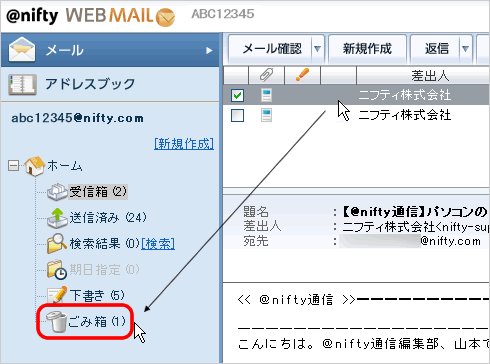
「ごみ箱」へドラッグ&ドロップしてメールの削除を行います。
詳しくは以下の手順をご確認ください。
- 1. 以下のページからWebメールにログインします。
- @nifty Webメール ログイン(PC版)
- 2. 画面左側の [ 受信箱 ] をクリックします。
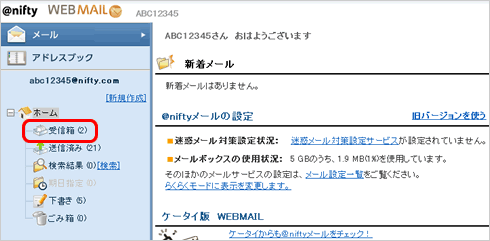
- 3. 削除したいメールを選択し、「ごみ箱」へドラッグ&ドロップしてメールを削除します。
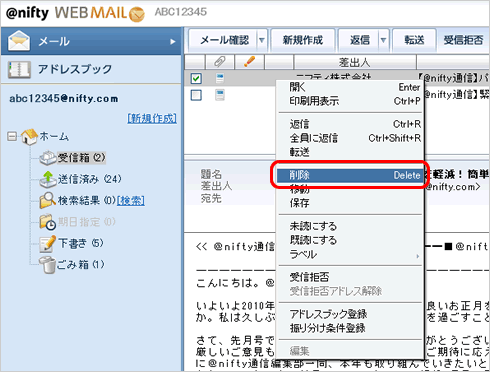
右クリックで削除
- 1. 削除したいメールを右クリックし、表示されたメニューから [ 削除 ] を選択します。
-
※ 右クリックは「通常モード」でのみ利用可能です。
- 2. 確認画面が表示されたら、[ OK ] をクリックします。
「直接削除する」にチェックを入れると、ごみ箱へ移動せずにすぐ削除できます。 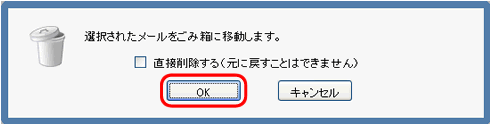
操作ボタン内の削除ボタンで削除
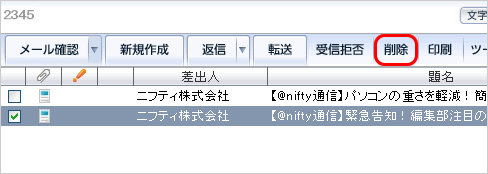
- 1. 削除したいメールを選択した状態で、操作ボタン内の [ 削除 ] をクリックします。
- 2. 確認画面が表示されますので、 [ OK ] をクリックします。
「直接削除する」にチェックを入れると、ごみ箱へ移動せずにすぐ削除できます。 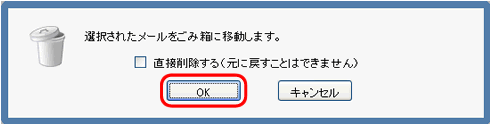
まとめてメールを削除
まとめてメールを削除したい場合は、以下の方法でメールを複数選択してから削除を行ってください。
※ 一度に最大100件まで削除することができます。
・メール一覧のチェックボックスにチェックを入れると、複数のメールが選択できます。
・1通メールを選択し、キーボードの [ Shift ] キーを押しながら [ ↓ ] キーを押すと、表示されているメールが順に選択されます。
・1通メールを選択し、キーボードの [ Shift ] キーを押しながらマウスの [ 左ボタン ] をクリックすると、マウスでクリックしたところまでメールが選択されます。
・1通メールを選択し、キーボードの [ Ctrl ] キーを押しながら [ A ] キーを押すと、一番上のメールから100件のメールが選択されます。
・キーボードの [ Ctrl ] キーを押しながらマウスの [ 左ボタン ] をクリックすると、クリックしたメールが複数選択されます。
※ メールソフトと同様の操作方法です。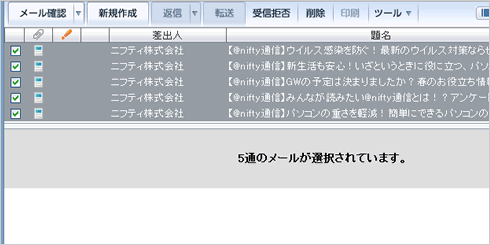
まとめて100件以上のメールを削除
①対象のメールを検索して削除する方法1.削除したいメールを検索します。「詳細検索」機能を利用すれば、メールの受信日付でメールを絞り込むことができます。
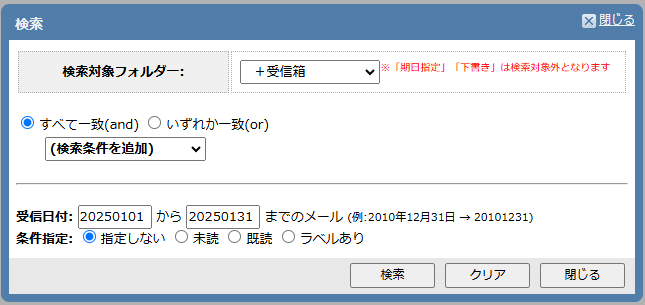
検索できる最大の件数は5,000件となります。ヒットするメールの件数が5,000件を超える場合は、さらに受信日付等の条件を絞り込んで再検索してください。
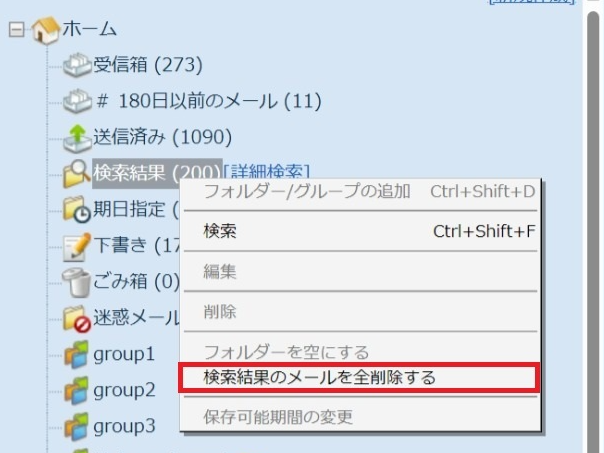
2.検索結果を右クリックし、 [ 検索結果のメールを全削除する ] をクリックします。
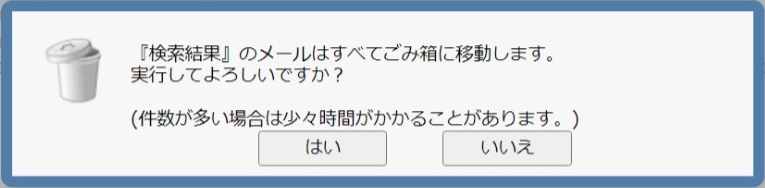
3.確認画面が表示されますので、 [ はい ] をクリックします。
②振り分けフォルダーを利用して削除する方法1.削除用フォルダーの作成をします。
▶Webメールの振り分けフォルダー作成方法を教えてほしい。
2.振り分け条件を設定し、先ほど作成した削除用フォルダーへメールを移動させます。
▶Webメールで受信メールを振り分けたい
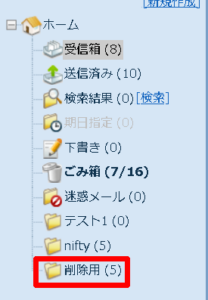
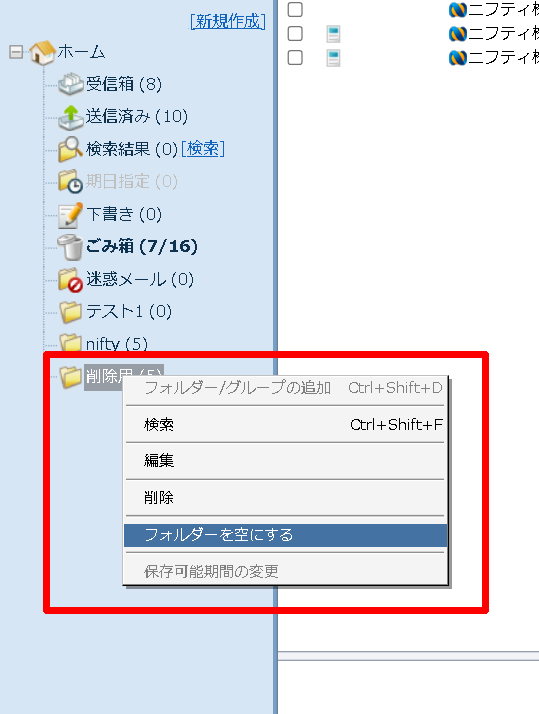
3.削除用フォルダにメールが振り分けられたことを確認し、削除用フォルダーを右クリックします。「フォルダーを空にする」を選択します。
4.確認画面が表示されたら「はい」を選択します。
「直接削除する」にチェックを入れると、ごみ箱へ移動せずにすぐ削除できます。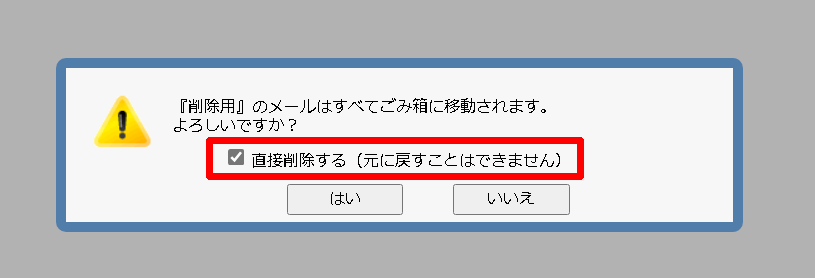
③メールソフトにて削除する方法(IMAP利用者のみ)-
メールソフトを「IMAP」方式で設定しメールを利用することで、メールソフト側で100件以上一度に削除できる場合がございます。
(利用するメールソフトによって、まとめて削除できる件数は異なります。)
受信箱のメールをすべて削除
- 1. 受信箱を右クリックします。「フォルダーを空にする」を選択します。
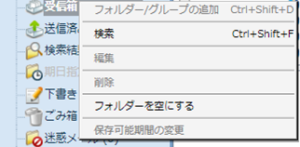
- 2. 確認画面が表示されますので、入力欄に『受信箱』と入力し[ はい ] をクリックします。
「直接削除する」にチェックを入れると、ごみ箱へ移動せずにすぐ削除できます。 
 ドラッグ&ドロップで削除