


よくあるご質問
- macOS「メール」アプリ設定方法(IMAP)
-
IMAPでメールソフトを設定するためには、メール設定一覧から「メールソフト接続許可(IMAP)」の設定が必要です。
ご利用のメールサービスを選択して、「メールソフト接続許可(IMAP)」が「許可中」になっているかご確認ください。
macOS / メール の設定方法(IMAP)
「メール」アプリでアカウント設定を行う場合は、ご利用のメールアドレス、メールパスワードをご用意の上、以下の手順で設定を行ってください。
※ 以下の手順は、例としてmacOS 26.4の画面を使用してご案内しています。
バージョンが変わることで画面や機能、動作が変わる場合があります。
【POP の設定について】
このページでは IMAPの設定方法についてご案内しています。 POPの設定方法は以下のページをご覧ください。
▶macOS「メール」アプリ設定方法(POP)1. Dockから[メール]を起動します。
※ Dockに[メール]がない場合は、[アプリケーション]から[メール]を起動してください。

2.「アカウントを追加」画面が表示されます。利用するメールアドレスを入力し、[続ける]をクリックします。

※ 上記の画面が表示されない場合は、メニューの[ メール ]→[ アカウントを追加 ]をクリックして画面を表示します。

3.「プロバイダを選択」欄が表示されます。[その他のメールアカウント]をクリックします。

4.「アカウントを追加」画面が表示されます。以下の通り入力し、[サインイン]ボタンをクリックします。

名前 送信者としての名前を入力します。
※ここで入力した表示名がメールの送信先にお客様の名前として表示されます。メールアドレス メールアドレスを入力します。 パスワード メールパスワードを入力します。
(文字は●で表示されます。)@niftyのメールパスワードが分からない場合は、以下のページから再設定を行ってください。
≫ パスワード/IDを忘れたら5. こちらの画面が表示されたら、以下の通り入力し、[サインイン]をクリックします。
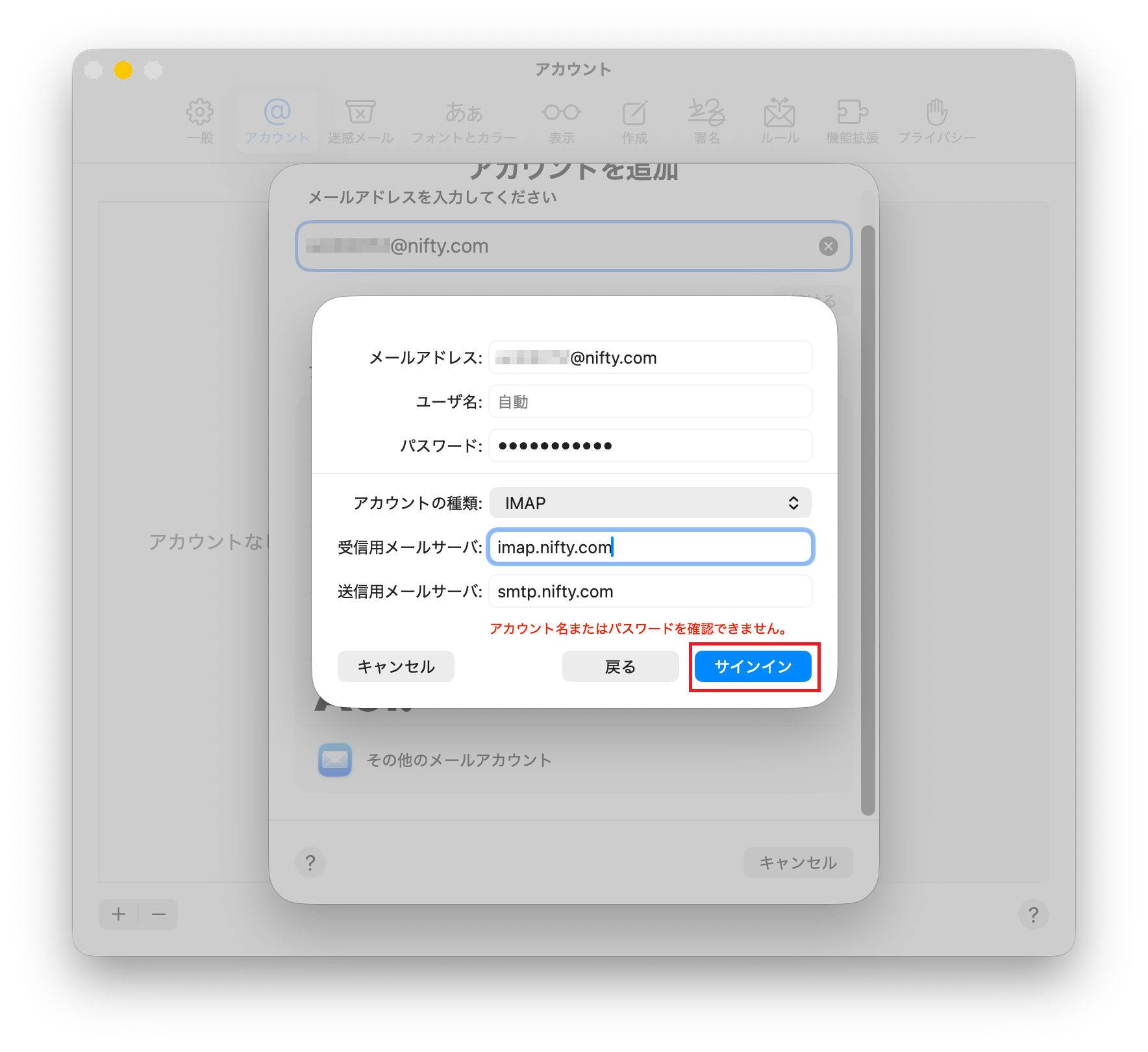
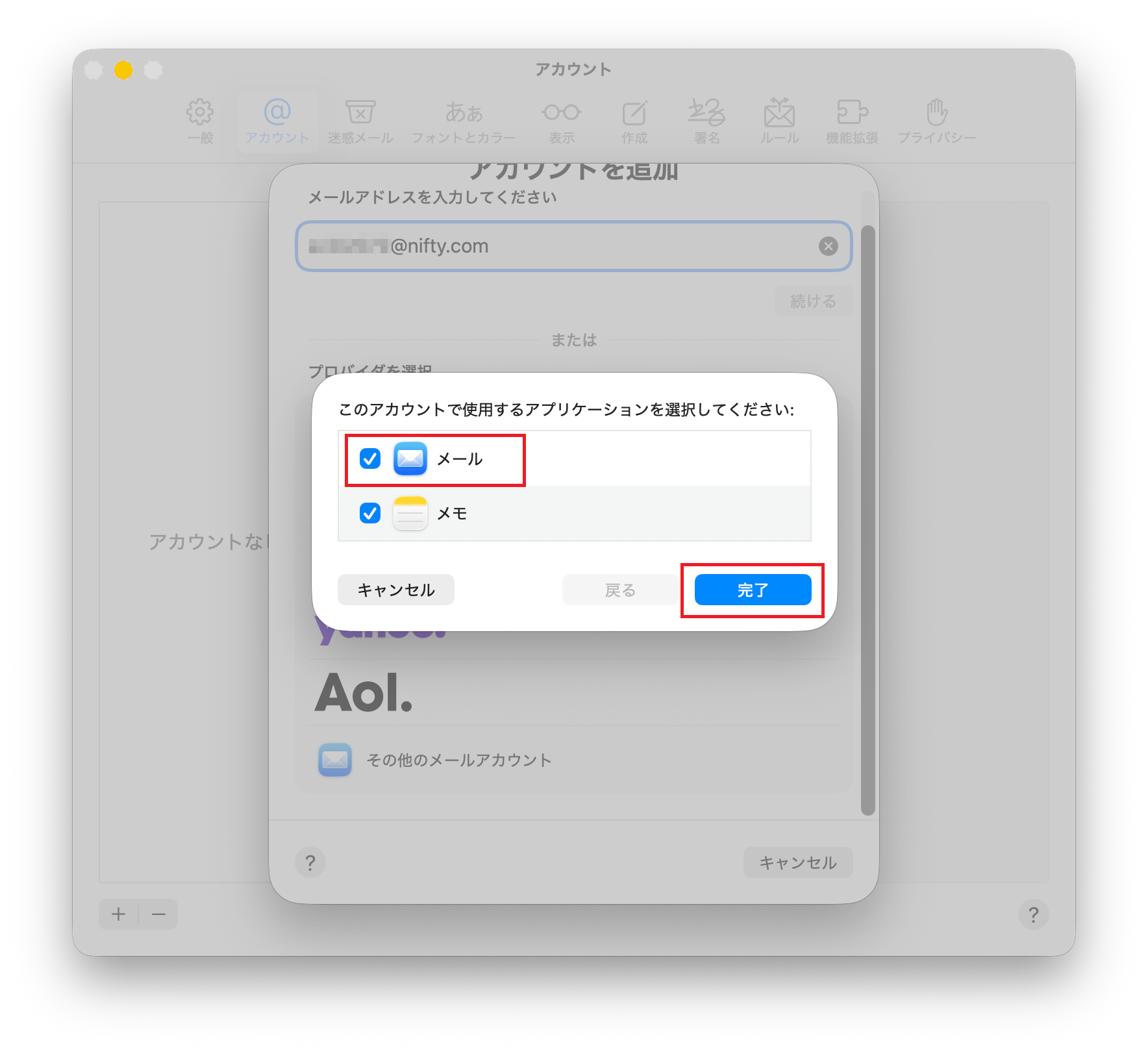
メールアドレス メールアドレスを入力します。 ユーザ名 (入力不要) パスワード メールパスワードを入力します。(文字は●で表示されます。) アカウントの種類 IMAP 受信用メールサーバ imap.nifty.com 送信用メールサーバ smtp.nifty.com 6.アプリケーション選択ダイアログが表示されたら、「メール」にチェックが入っていることを確認し、「完了」ボタンをクリックしてください。
7.[メール]メニューから[設定…]をクリックします。

8. 画面上部の[アカウント]→[アカウント情報]の順にクリックし、以下の通り設定されていることを確認します。
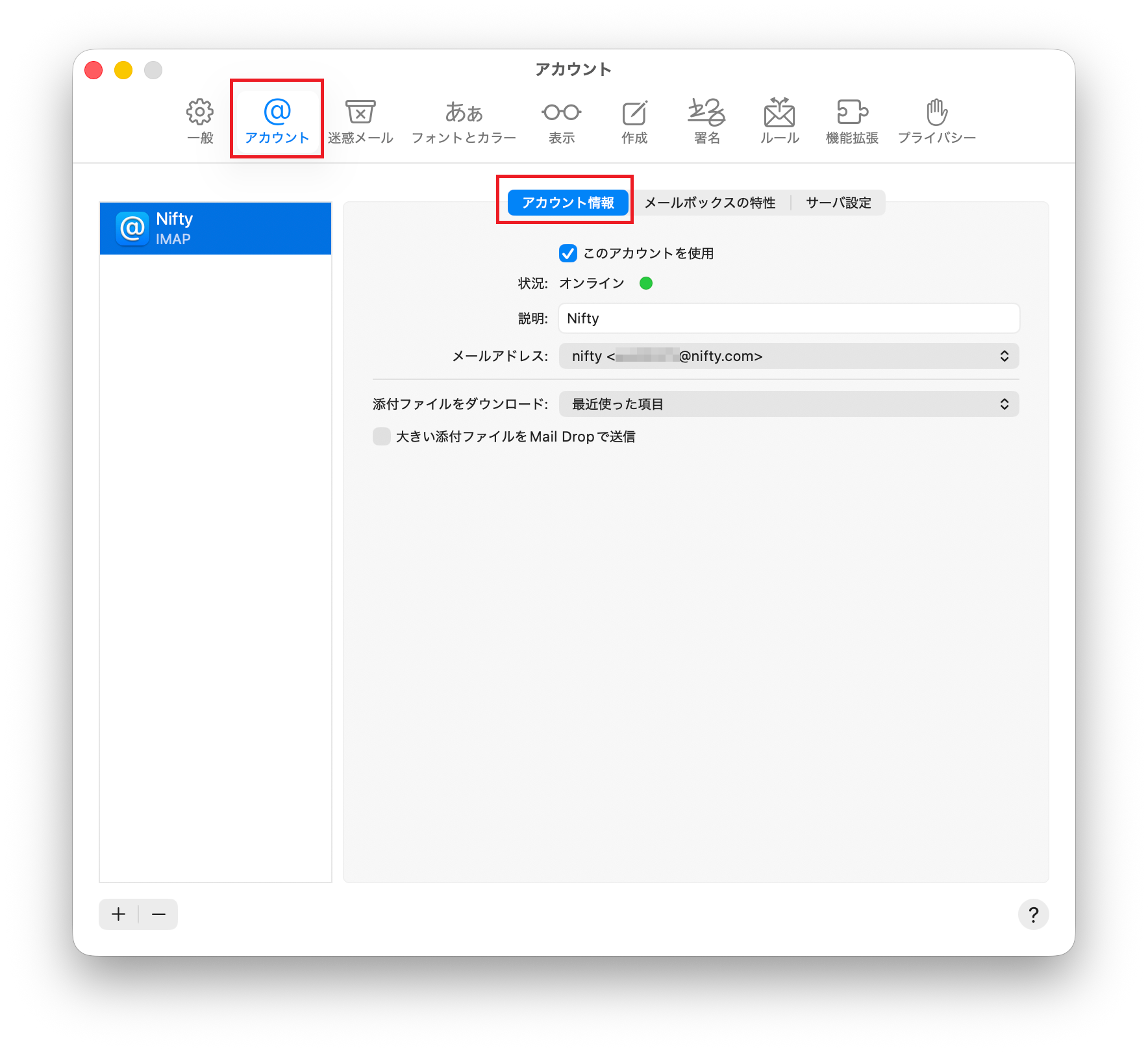
説明 このアカウントについての任意の説明(例:Nifty) メールアドレス 利用中のメールアドレス メッセージ受信後にメッセージのコピーをサーバから削除 チェックを外します。
※チェックを入れた場合、@niftyメール(Webメール)や他の端末で同じメールを受信できなくなります。以上で設定は完了です。設定画面を閉じて、正常に送受信できるかご確認ください。
メールの送受信ができない場合
9.[設定]-[アカウント]-[サーバ設定]をクリックします。
「接続設定を自動的に管理」にチェックを外すと「ポート」と「認証」の修正画面が表示されます。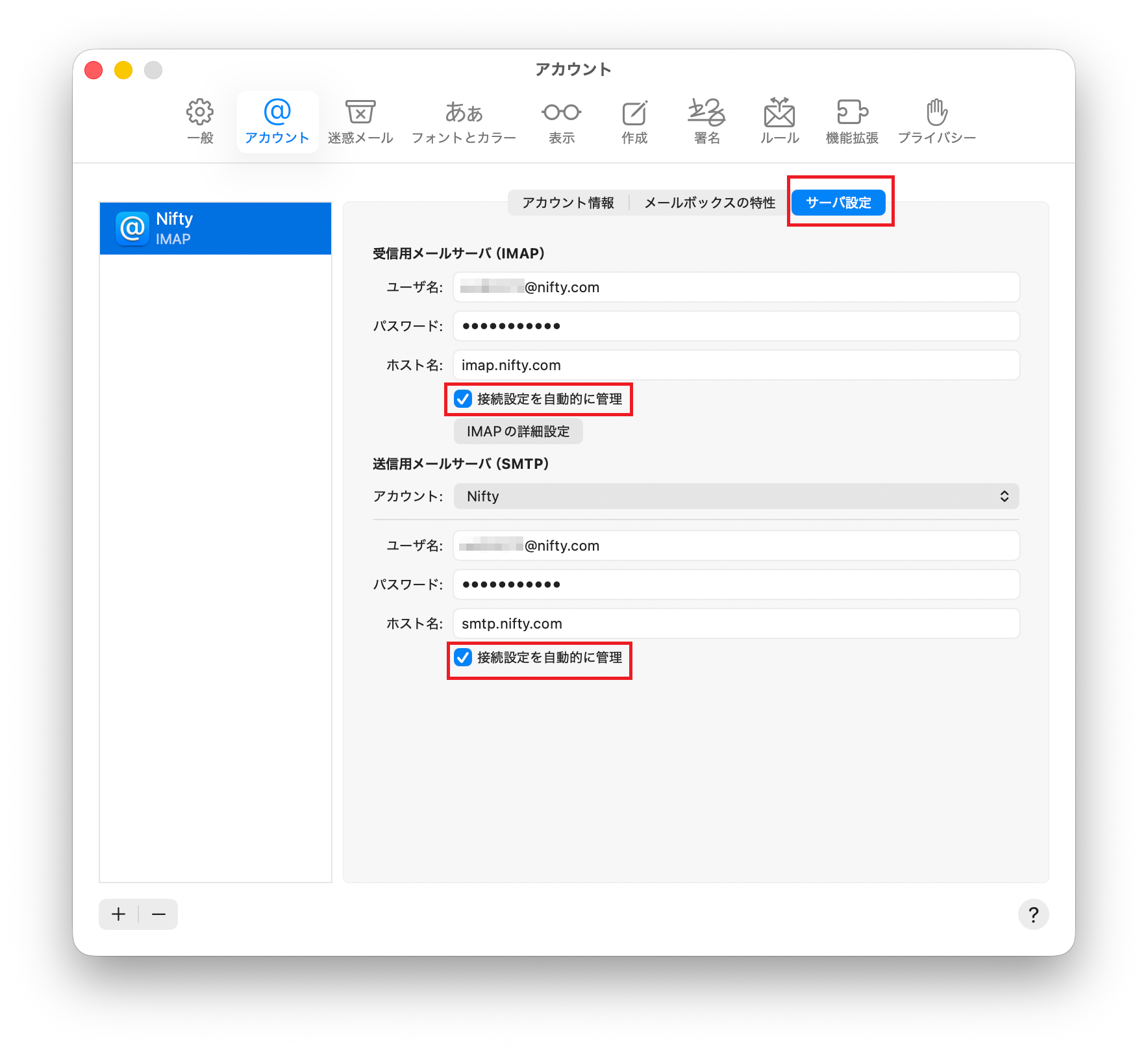
10. 以下の通り設定内容を修正し、[保存]をクリックします。
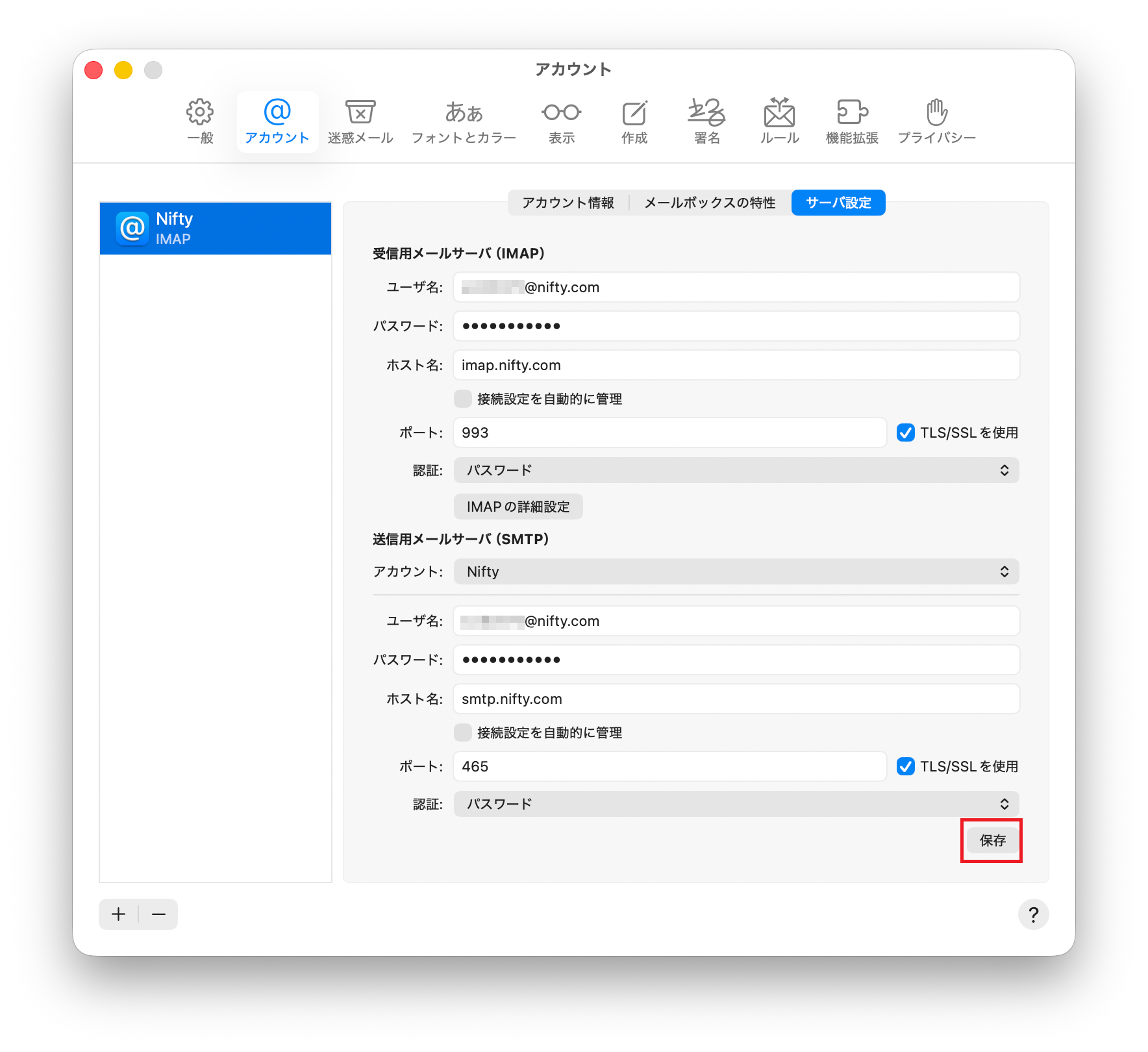
■受信用メールサーバー(IMAP)ユーザ名 メールアドレス パスワード メールパスワード ホスト名 imap.nifty.com 接続設定を自動的に管理 チェックを外します ポート 993 TLS/SSLを使用 チェックを入れます 認証 パスワード
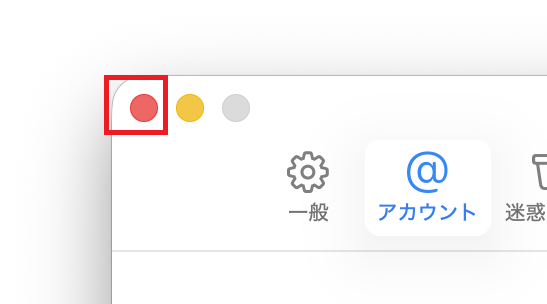
■送信用メールサーバー(SMTP)ユーザ名 メールアドレス パスワード メールパスワード ホスト名 smtp.nifty.com 接続設定を自動的に管理 チェックを外します ポート 465 TLS/SSLを使用 チェックを入れます 認証 パスワード 11. 左上の[クローズ]ボタンをクリックします。
以上で設定完了です。


