


よくあるご質問
- メールパスワード変更後のメールソフト設定方法(Mozilla Thunderbird)
-
6/23 当社メールサービスへの
不正アクセスの発生について現在、メールソフトで 一時的に送受信ができなくなっている可能性 がございます。
お手数をおかけしますが、以下をご確認ください。エラーが表示される場合
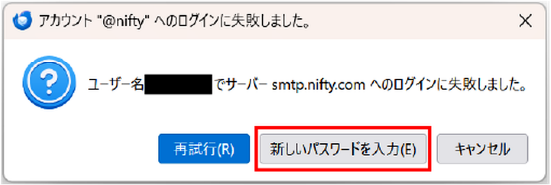
1.以下のエラーが表示される場合、「新しいパスワードを入力」をクリック
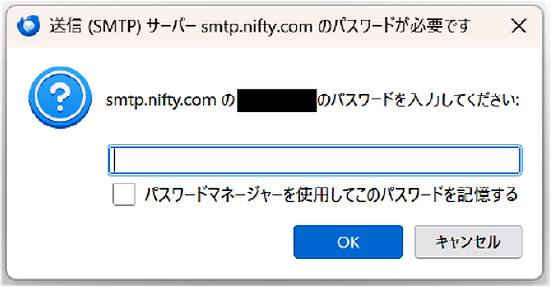
2.入力欄に「新しいパスワード」を入力し、OKをクリック
エラーが表示されない場合
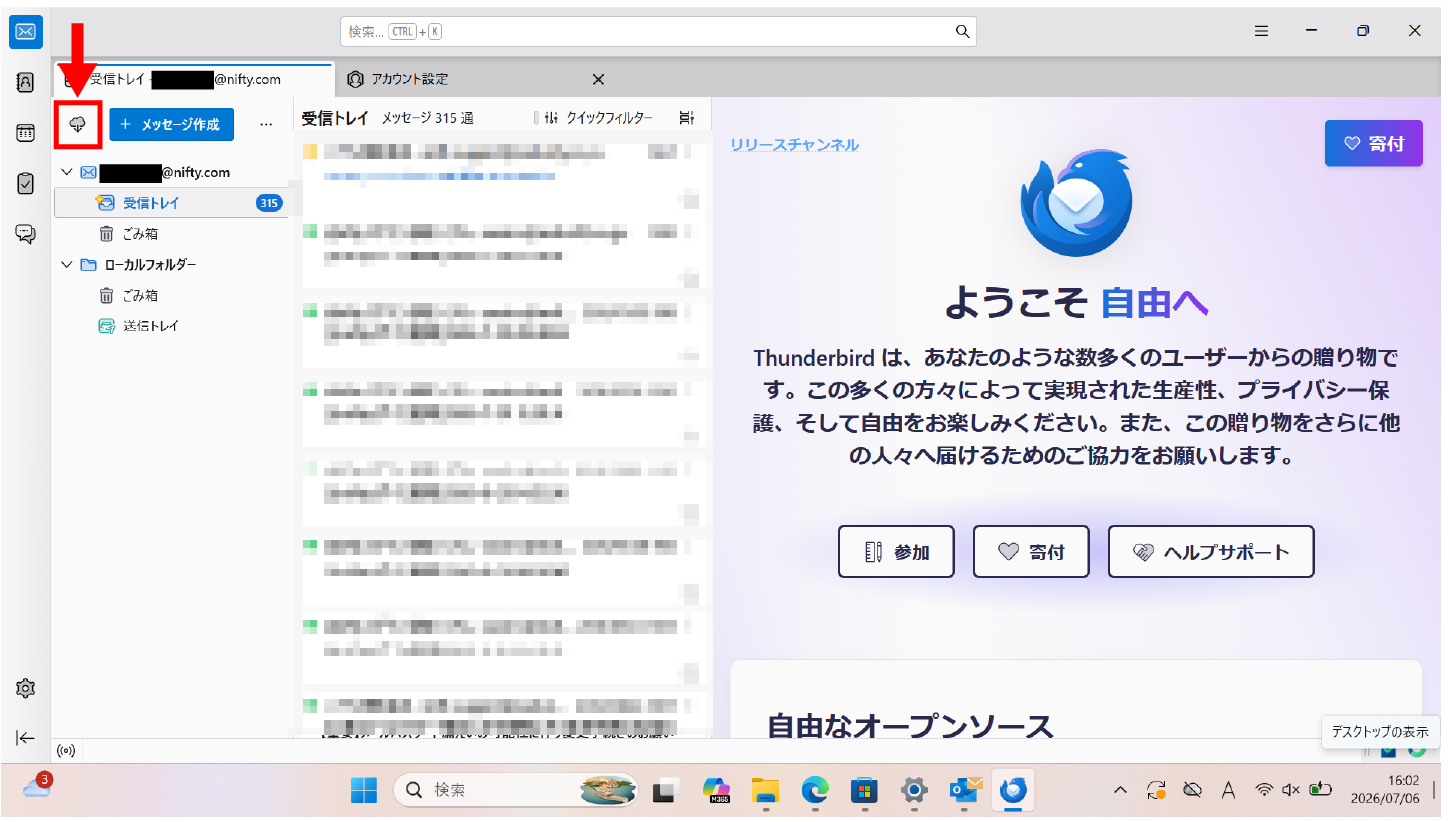
1.赤枠の「メール受信(雲から下矢印が伸びたアイコン)」のボタンを押すとエラーが表示される場合がございます。まずはお試しください。
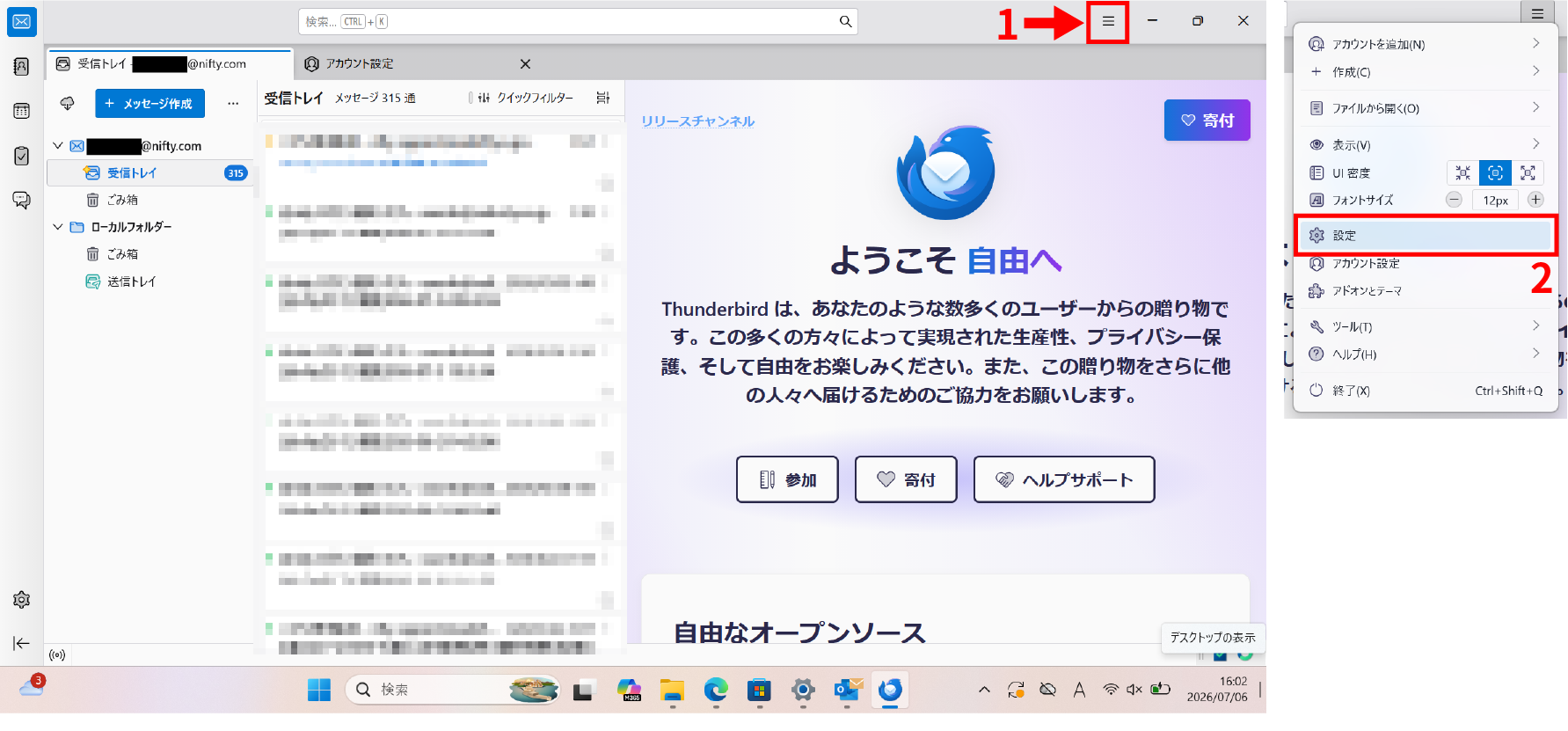
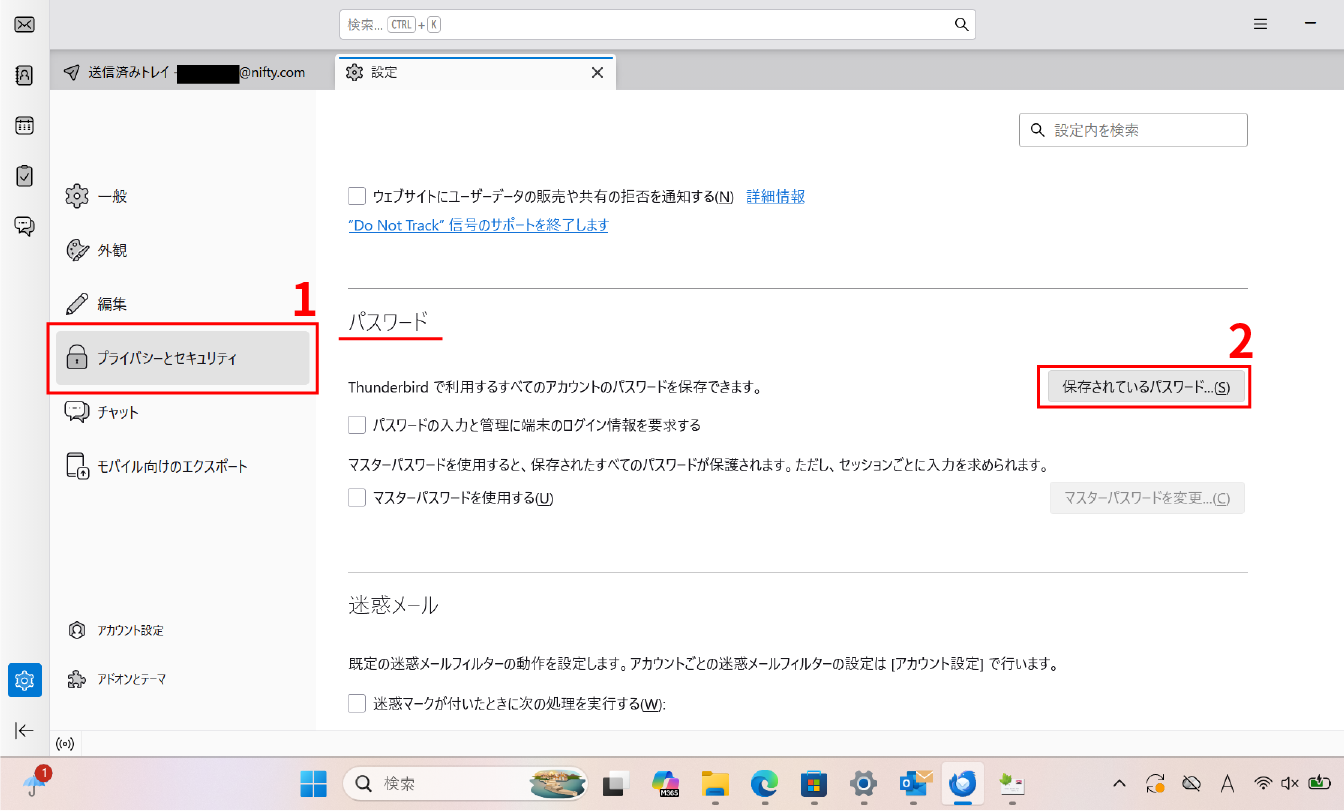
2.エラーが表示されない場合は、右上の三本線 → 設定 をクリック
3.「プライバシーとセキュリティ」のページを開き、「パスワード」の項目までスクロールし、「保存されているパスワード」をクリック
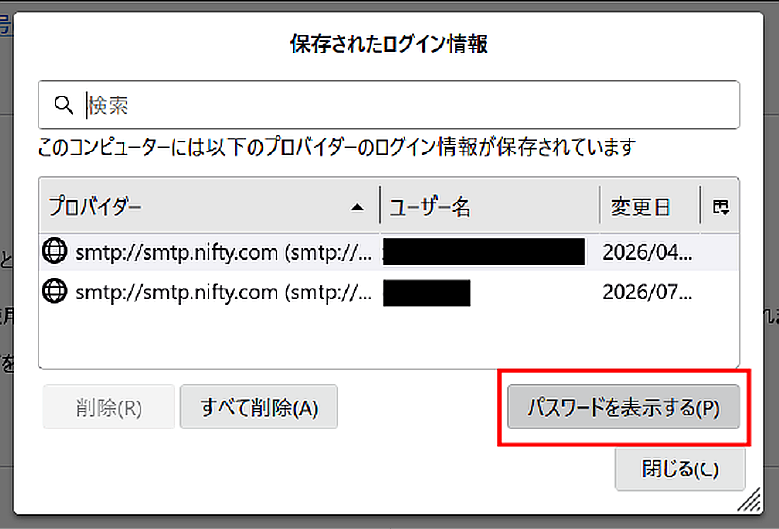
4.「パスワードを表示する」をクリック
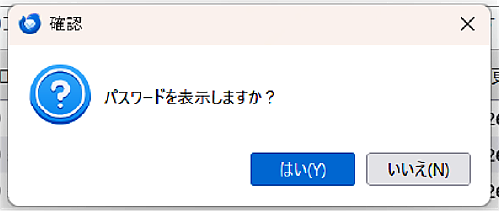
5.以下ポップが表示されるので「はい」を選択
6.ユーザー名の横にパスワードが表示されます。
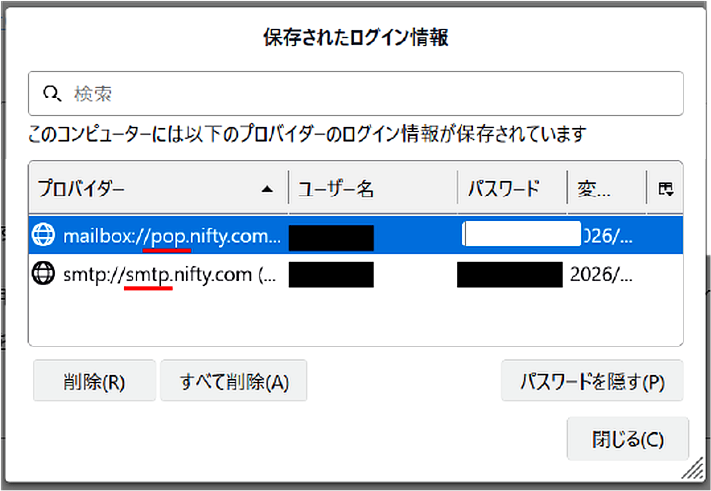
右クリックして、吹き出しからパスワードを編集を選択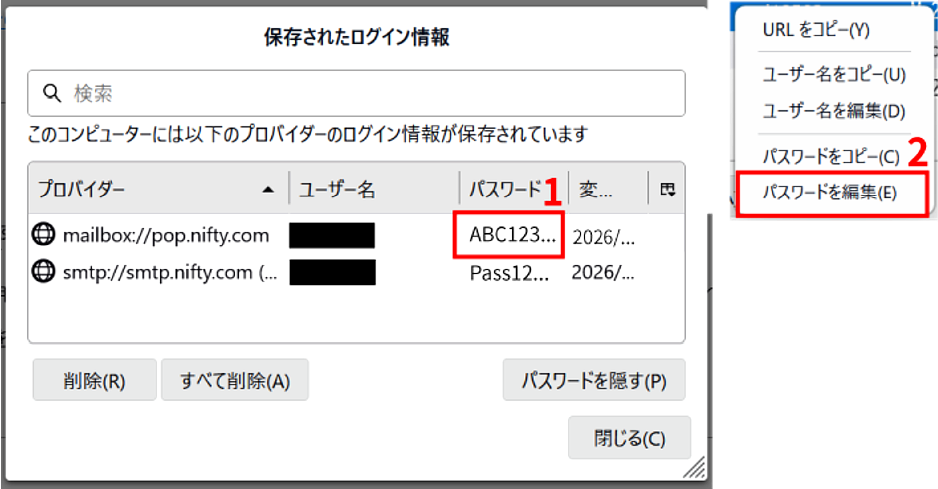
7.受信用の設定:「pop(またはimap)」と送信用の設定:「smtp」のそれぞれに新しいパスワードを入力し、閉じるをクリック
■至急メールを確認したい場合
Webメールを利用することで、Webブラウザからメールを見ることができます。(設定不要)
ログイン方法は以下をご覧ください。
▶Webメールのログイン方法