


よくあるご質問
- AndroidのIMAPメールソフト設定方法(Gmail)
-
IMAPでメールソフトを設定するためには、メール設定一覧から「メールソフト接続許可(IMAP)」の設定が必要です。
ご利用のメールサービスを選択して、「メールソフト接続許可(IMAP)」が「許可中」になっているかご確認ください。「Gmail」アプリでIMAPのアカウント設定を行う場合は、ご利用のメールアドレス、メールパスワードをご用意の上、以下の手順で設定を行ってください。
※ 以下の手順は、例としてGmailアプリ(2023.04.16.527073575.Release)バージョン搭載のAndroid11でご案内しています。1. [ Gmail ] アイコンをタップします。

2. Gmailへようこその画面が表示されます。 画面の左下にある[スキップ]をタップします。

[受信トレイ]が表示された場合は、以下の手順をご確認ください。
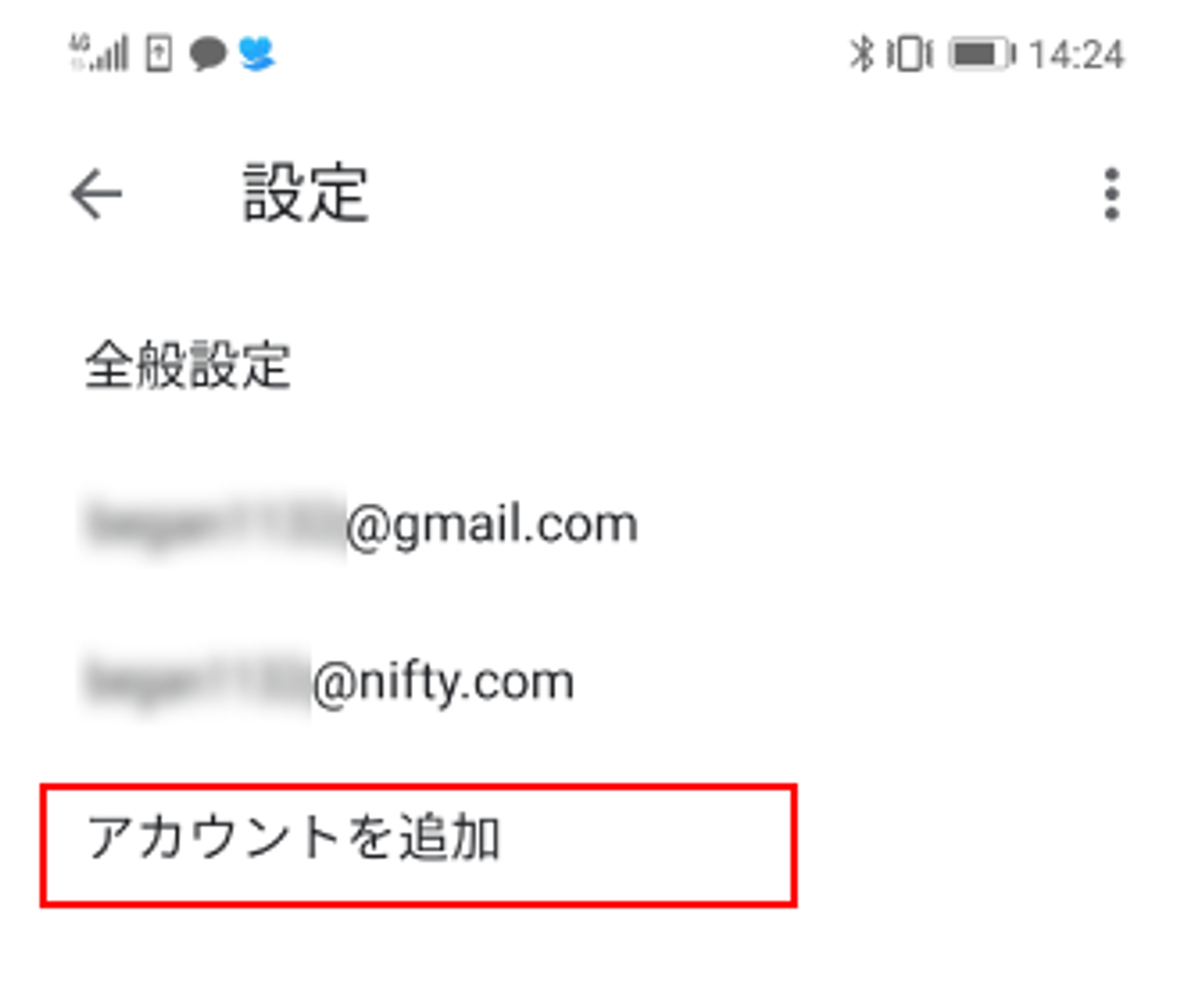
1.画面左上の三本線をタップします。2.[設定]をタップします。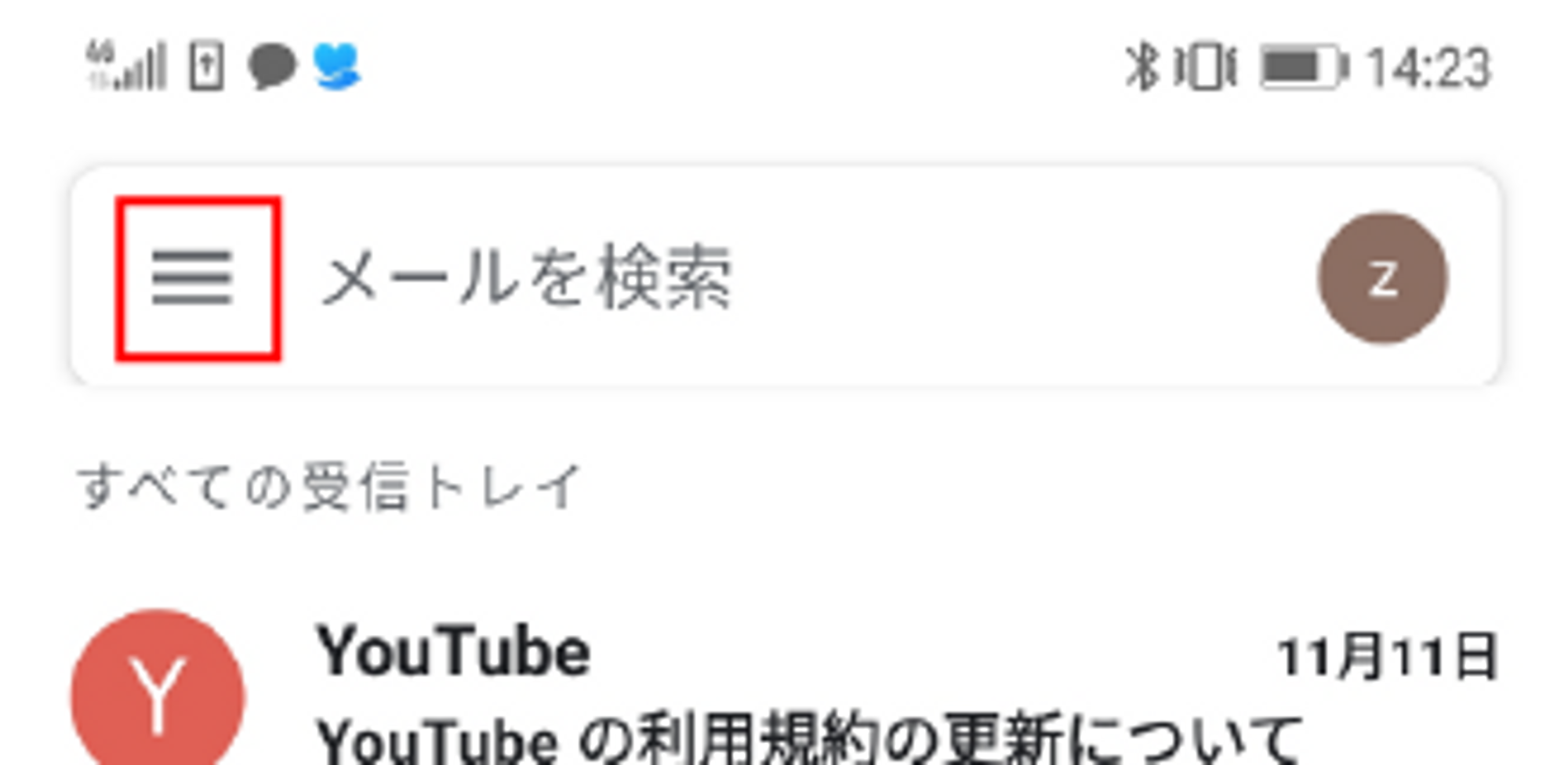 3.[アカウントの追加]をタップし、項目4から進めてください。
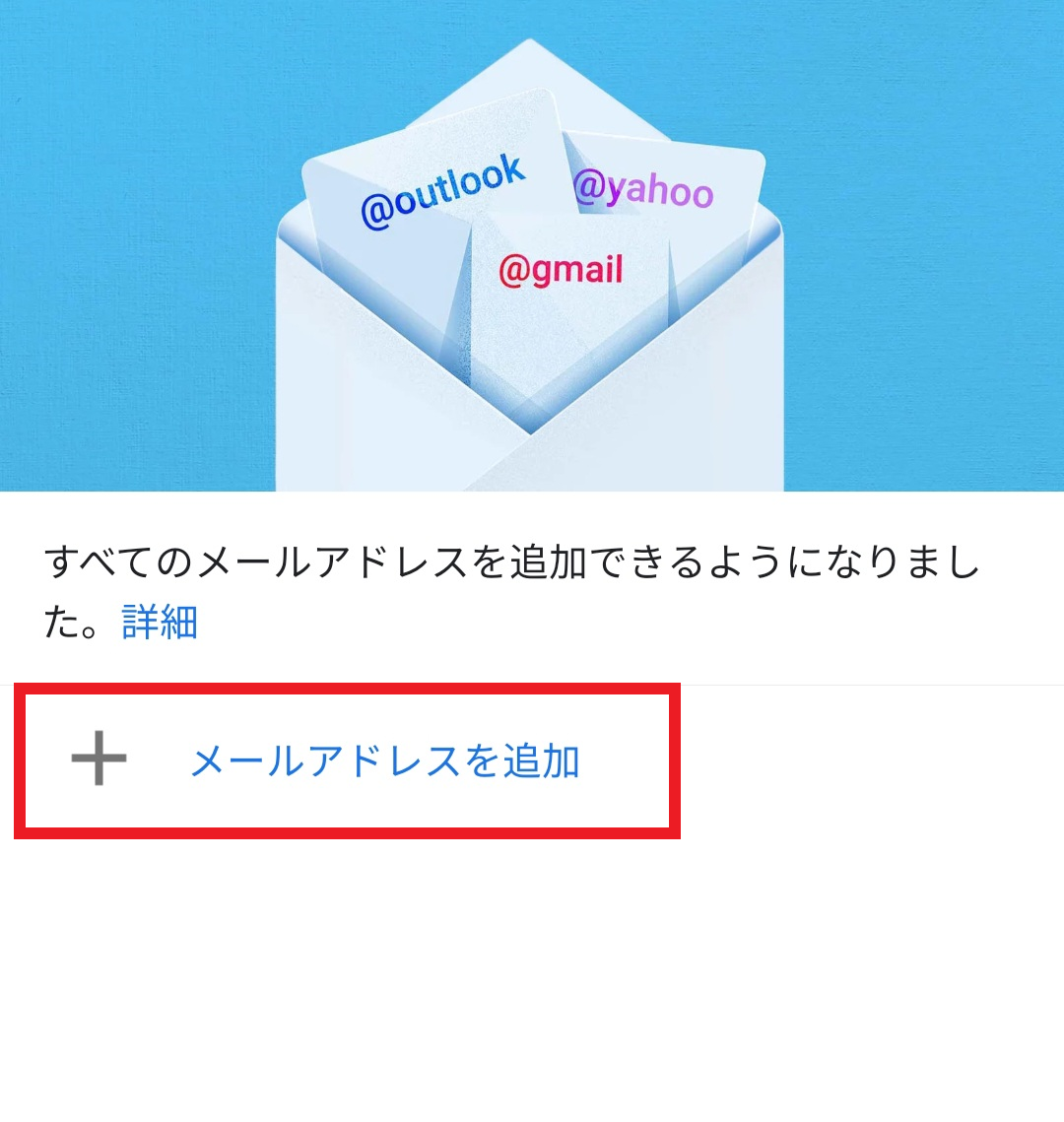
3. [メールアドレスを追加]をタップします。
4. [メールのセットアップ]画面が表示されます。[その他]をタップします。

5. @niftyのメールアドレスを入力し、[次へ]をタップします。
※画像の例ではセカンドメールを登録しているので、ドメインが「mbr.nifty.com」になっています。
メールソフトの設定をするためのメールアカウント、メールパスワードが分からなくなりました。対処方法を教えてほしい。

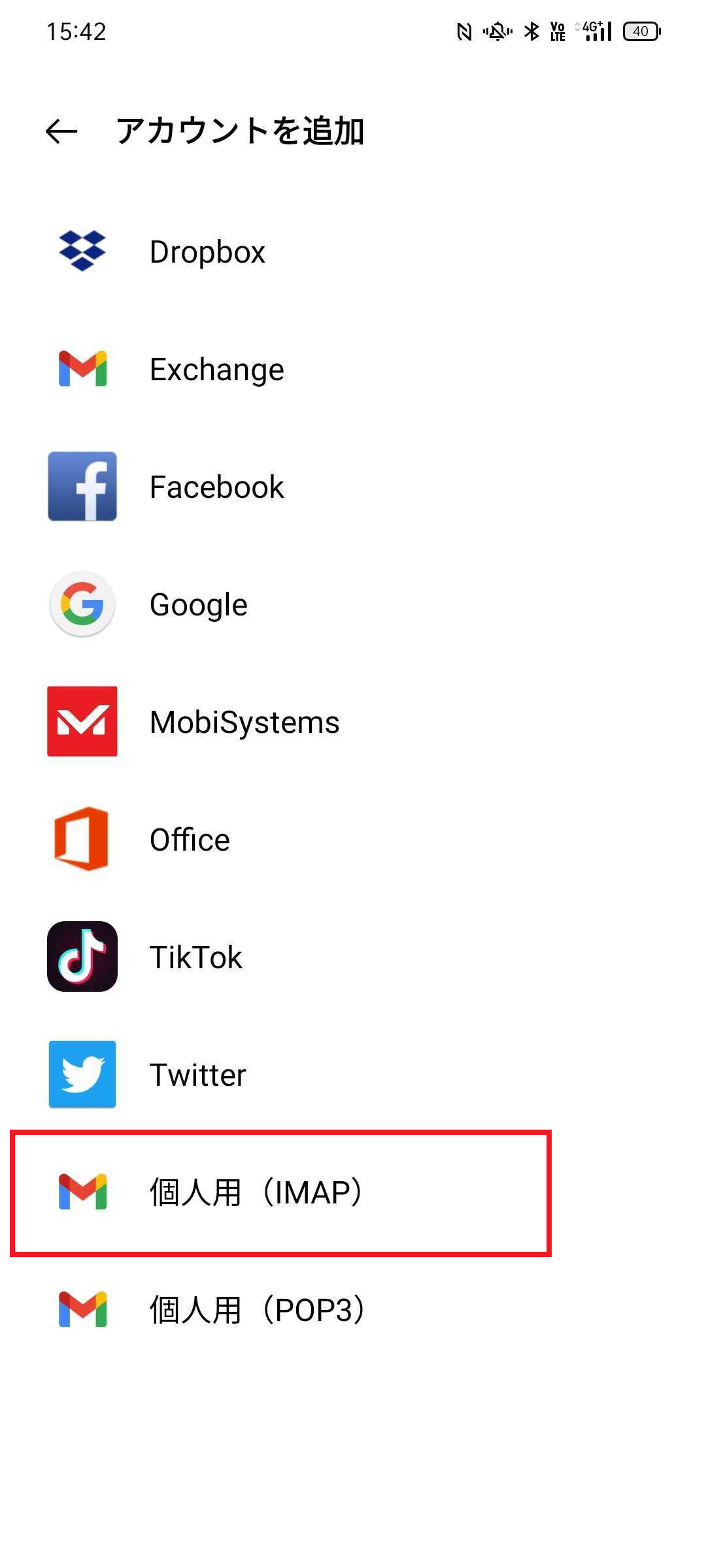
6. 「個人用(IMAP)」をタップします。
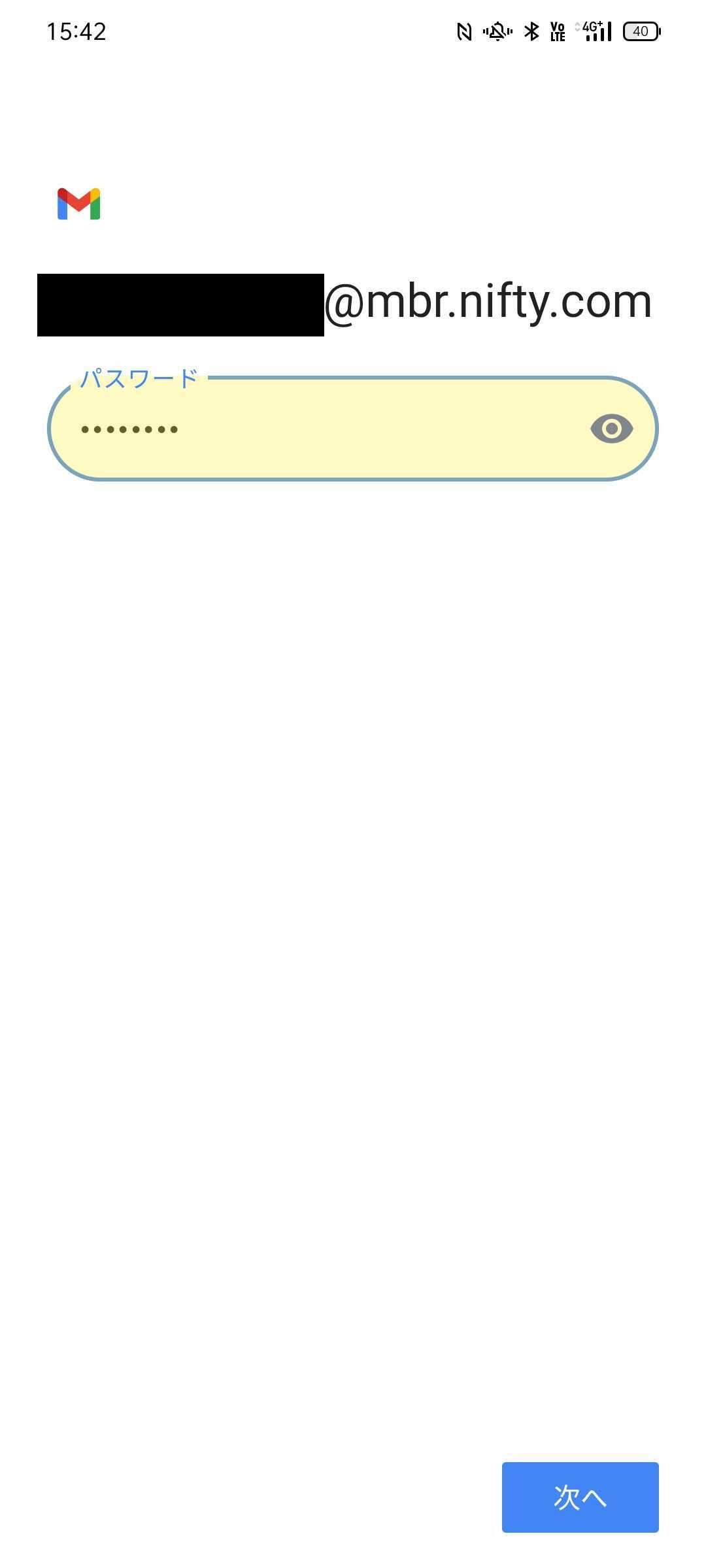
7. 「メールパスワード」を入力し、「次へ」をタップします。
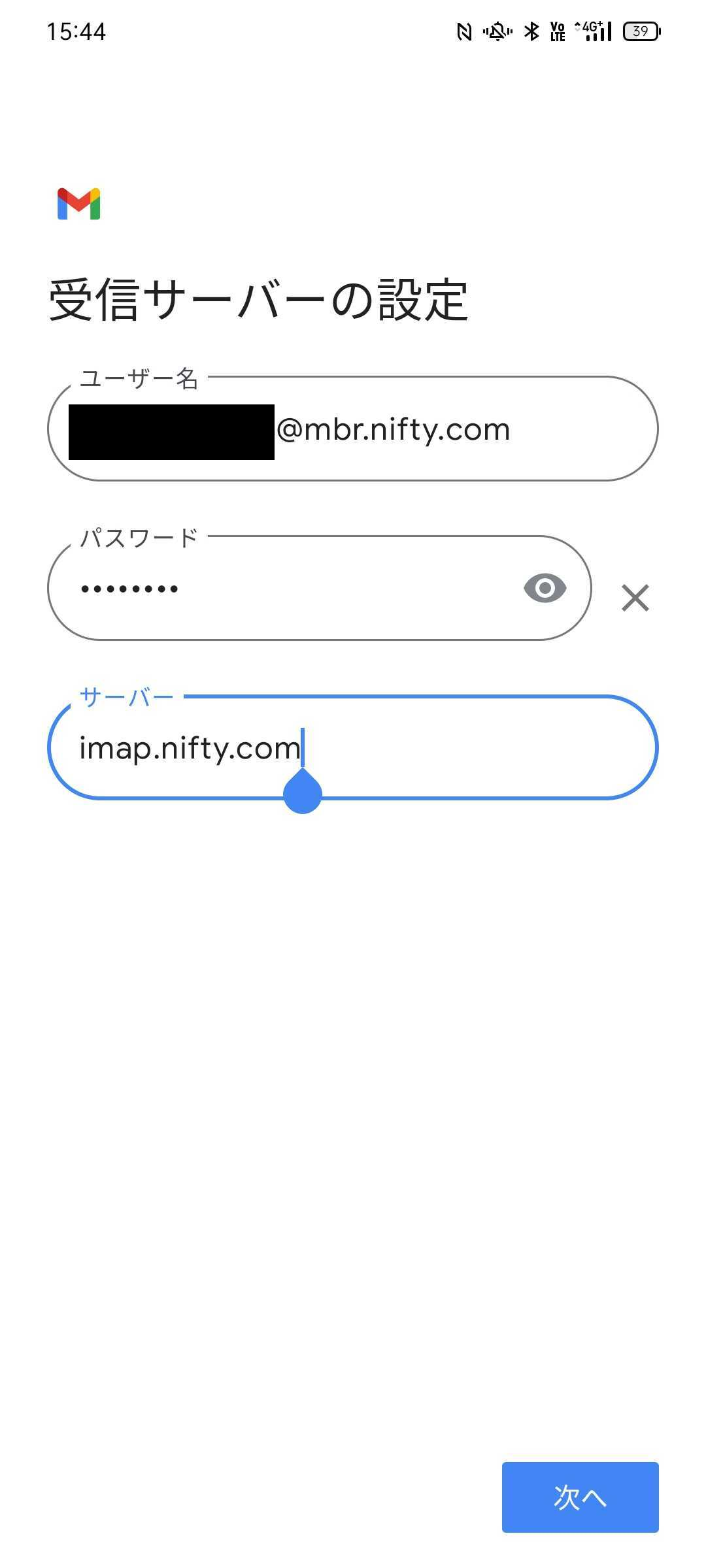
8. 受信サーバーの設定のサーバーに「imap.nifty.com」を入力して、「次へ」をタップします。
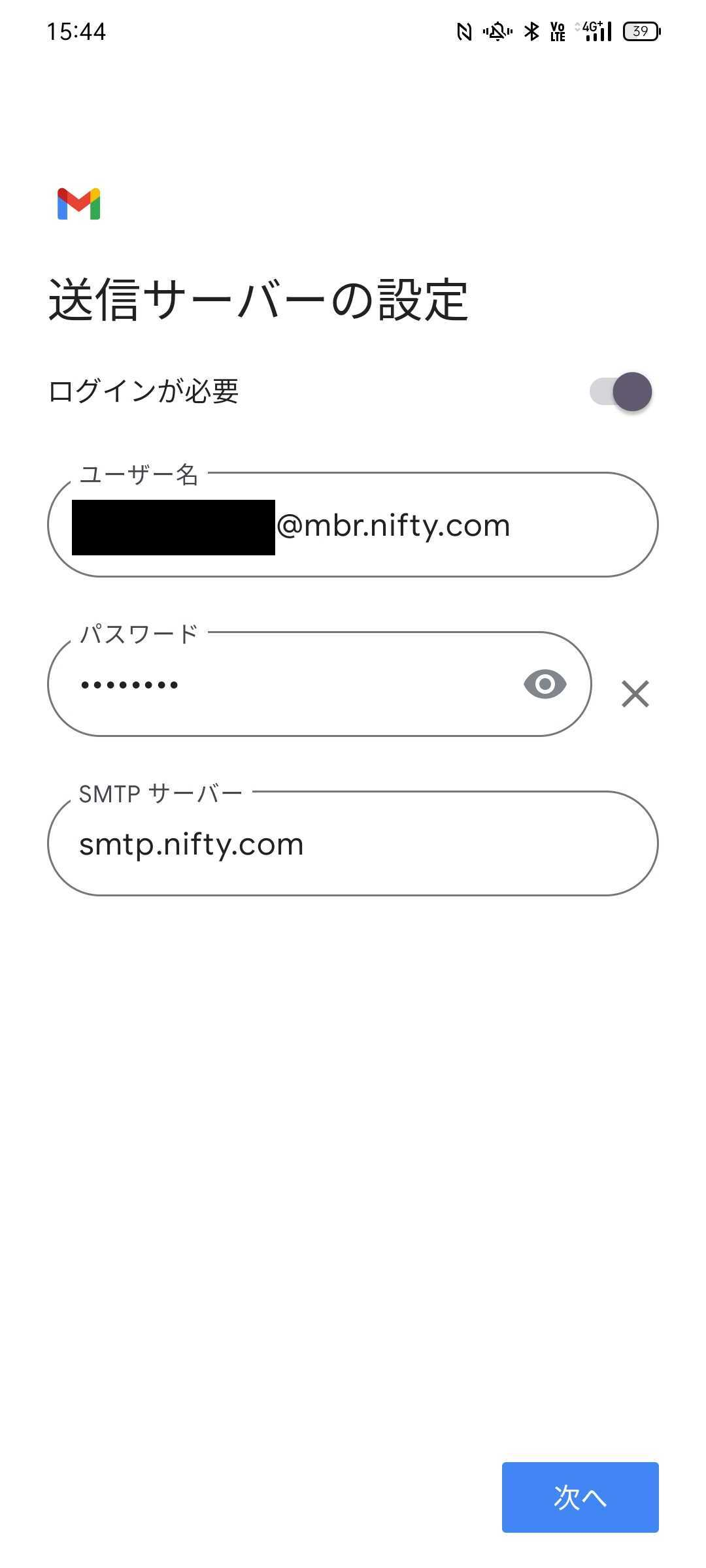
9. 送信サーバーの設定のSMTPサーバーに「smtp.nifty.com」を入力して、「次へ」をタップします。
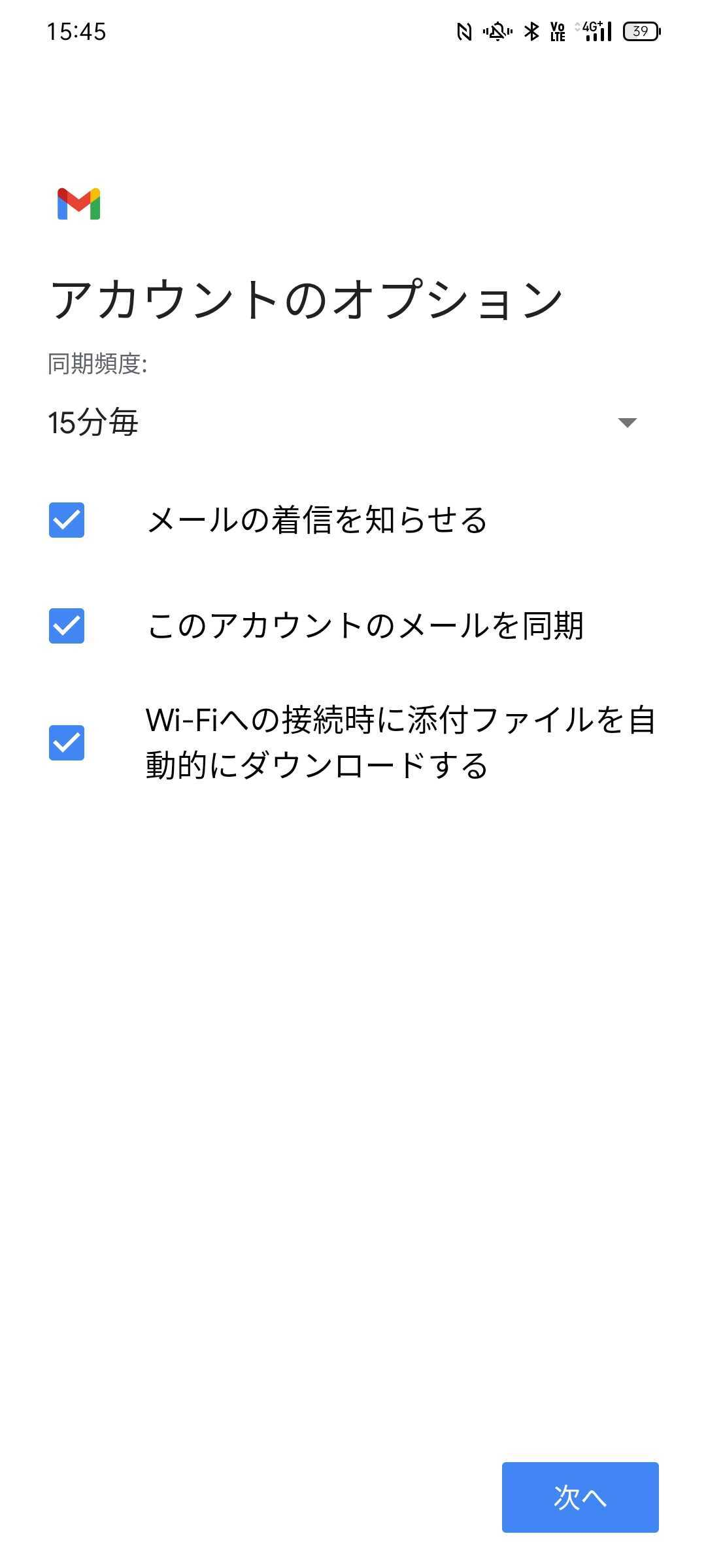
10. 任意のオプションを選択して「次へ」をタップします。
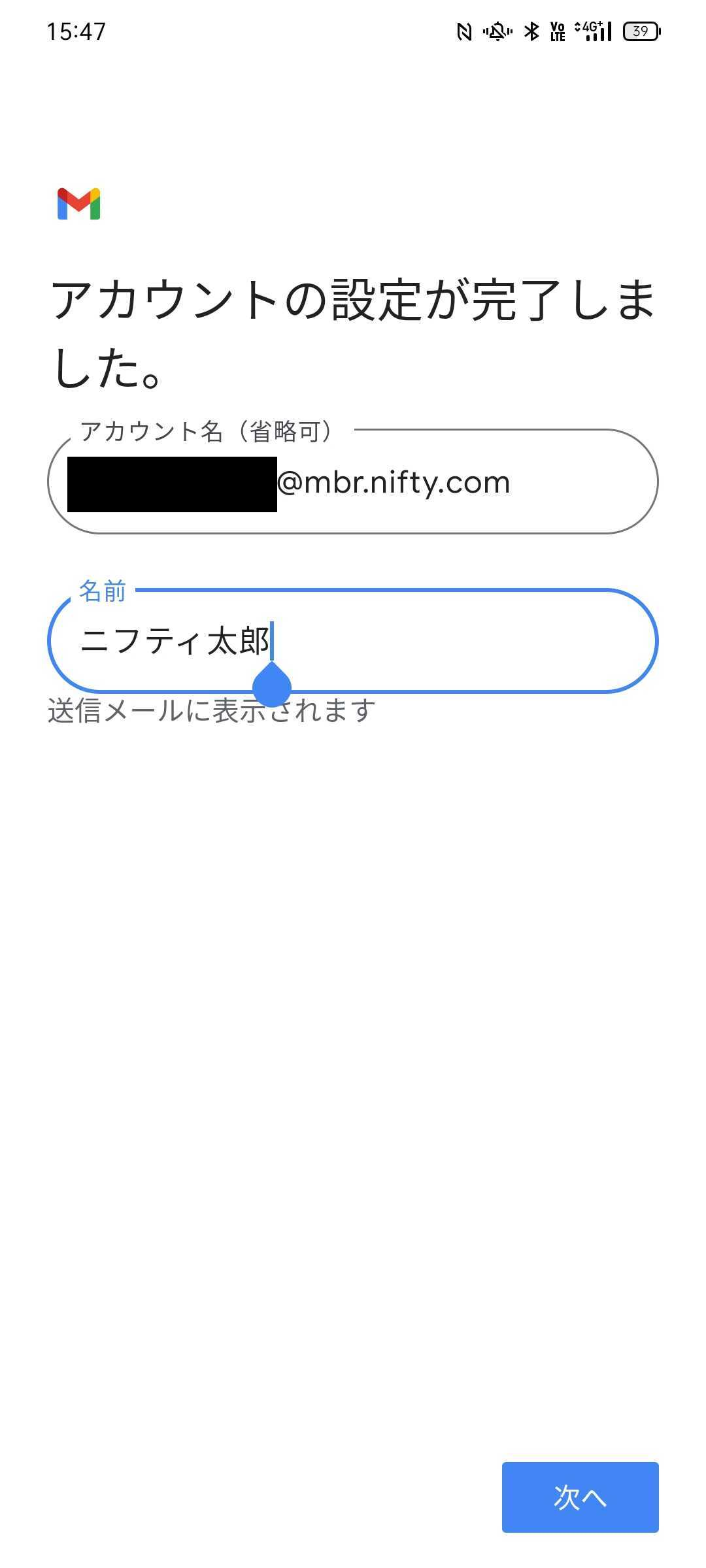
11. 「名前」を入力し、「次へ」をタップしたらアカウントの登録は完了です。
以上で設定は完了です。


