


よくあるご質問
- 一部認証方式終了に伴うメールソフト設定確認方法(macOS)
-
macOS メール POP IMAP SMTP TLS SSL ポート 設定
現在ご利用中のmacOS「メール」の設定を確認し、「認証」欄が「APOP」や「MD5チャレンジ応答」になってないかご確認ください。
※以下の手順は、例としてmacOS 26.4の画面でご案内しています。バージョンが変わることで画面や機能、動作が変わる場合があります。
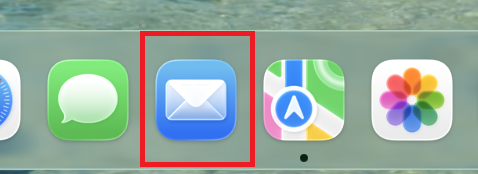
1. Dockから[メール]を起動します。
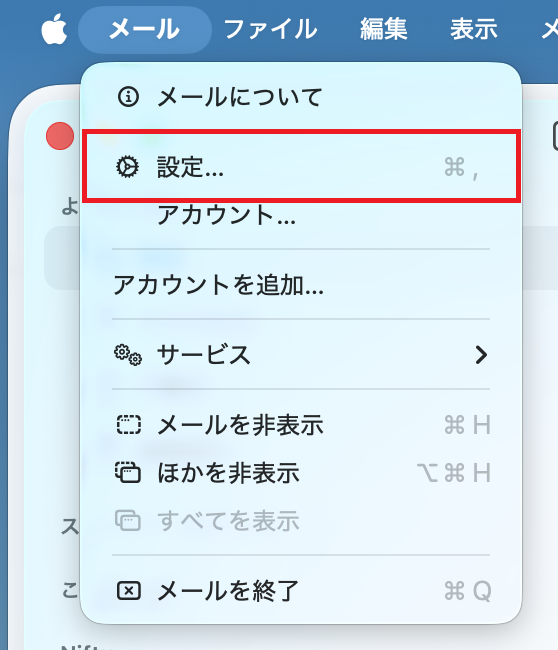
2. メニューの[メール]→[設定…]をクリックして画面を表示します。
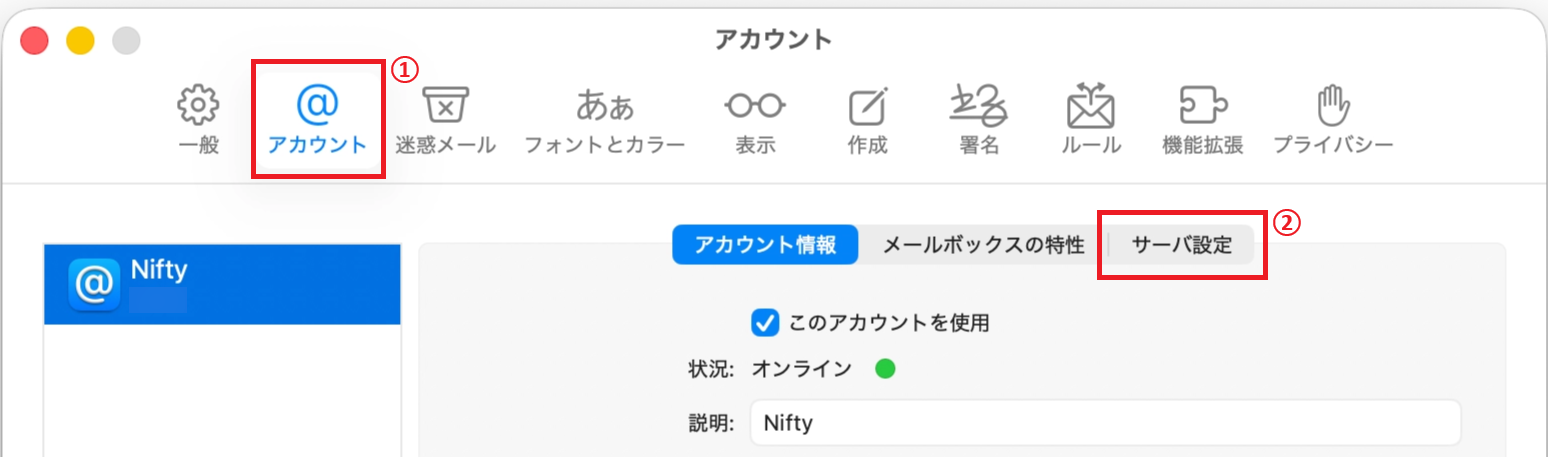
3. 画面上部の[アカウント]をクリックし、設定を変更するアカウントを選択します。
アカウントを選択したら、[サーバ設定]をクリックしてサーバ設定の画面を表示します。
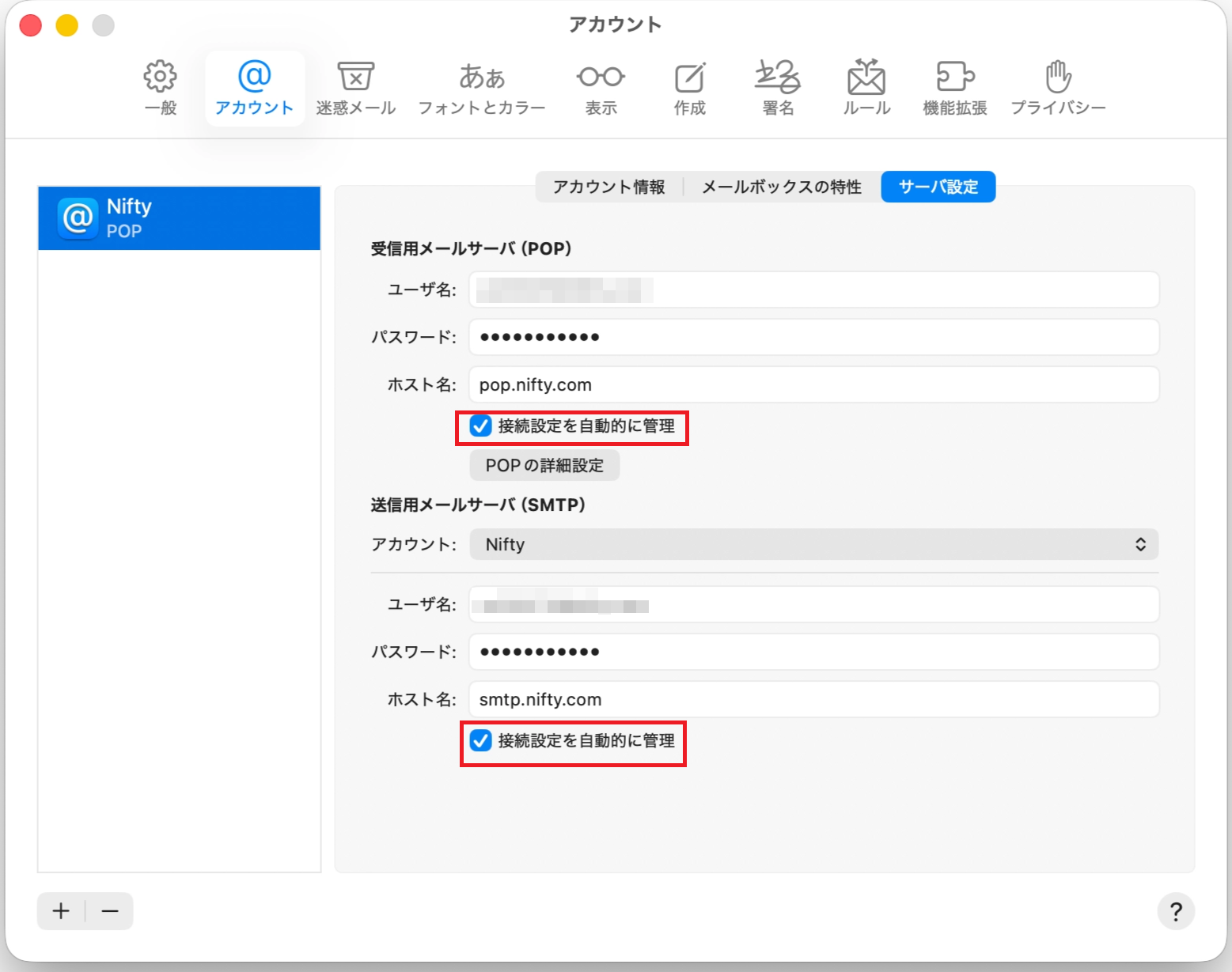
4. 「受信用メールサーバ(POP)」と「送信用メールサーバ(SMTP)」の[接続設定を自動的に管理]のチェックを外します。
チェックを外すと、「ポート」と「認証」の項目が表示されます。
5. 以下の設定になっていることを確認します。
設定が異なる場合は、該当する項目をクリックして変更してください。
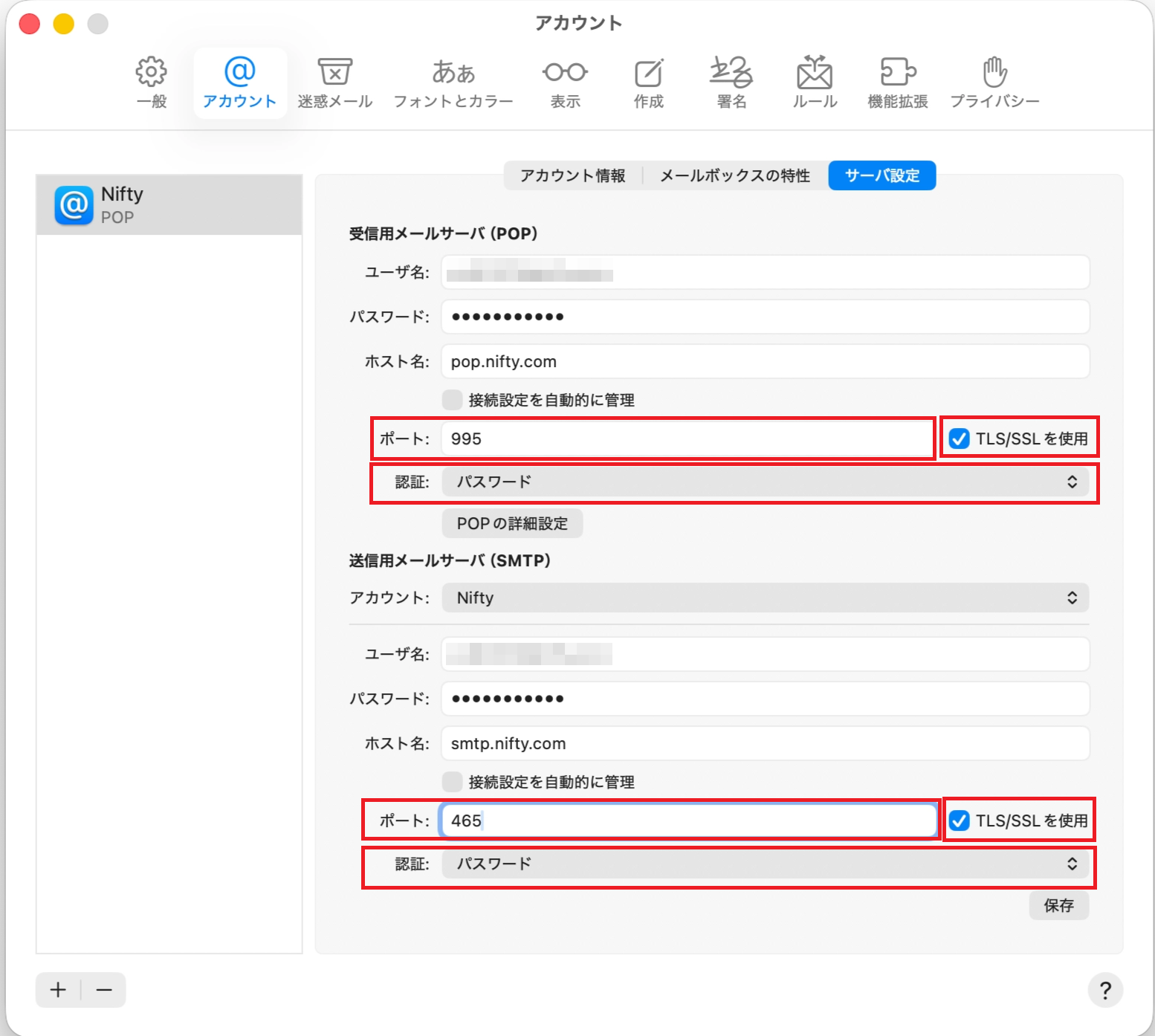
受信用メールサーバ(POP) ポート 995 TLS/SSLを使用 チェックを付ける 認証 パスワード 送信用メールサーバ(SMTP) ポート 465 TLS/SSLを使用 チェックを付ける 認証 パスワード 「受信用メールサーバ(IMAP)」と表示されている場合以下の設定になっていることを確認してください。設定が異なる場合は、該当する項目をクリックして変更してください。
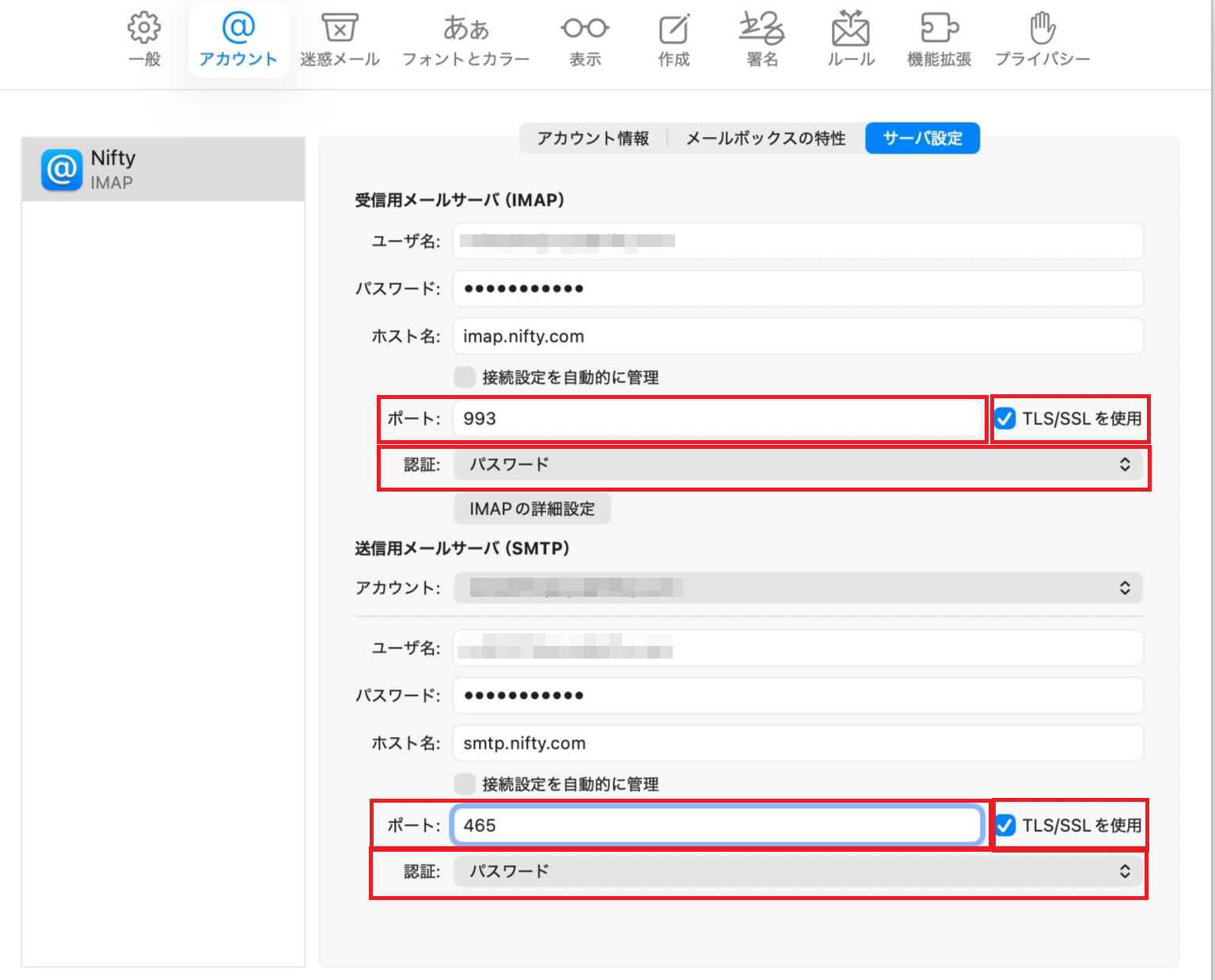
受信用メールサーバ(IMAP) ポート 993 TLS/SSLを使用 チェックを付ける 認証 パスワード 送信用メールサーバ(SMTP) ポート 465 TLS/SSLを使用 チェックを付ける 認証 パスワード
6. 設定を修正した場合は、[保存]をクリックして設定を反映します。
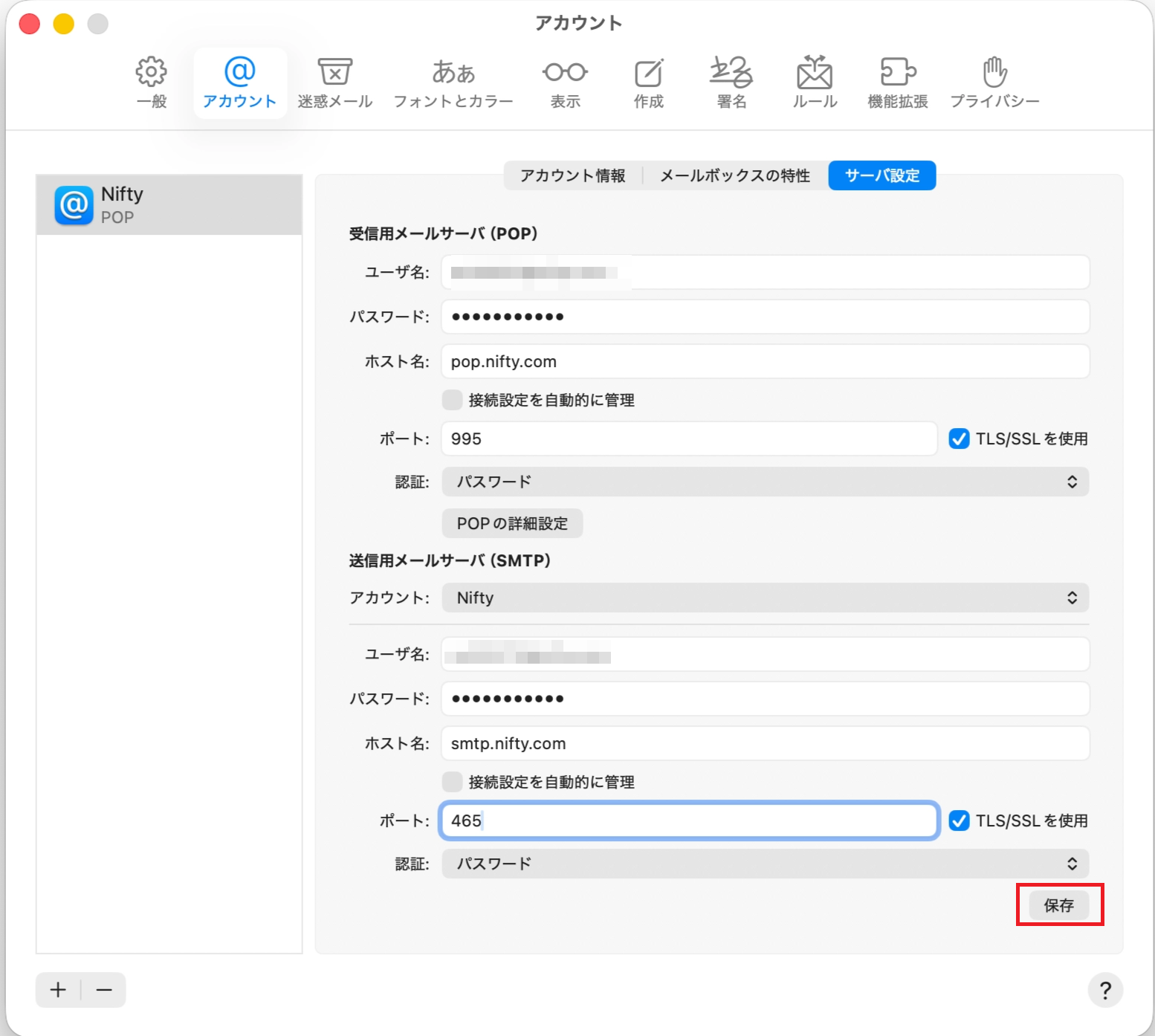
以上で設定は完了です。
左上の「閉じる」ボタンで設定画面を閉じて、通常どおりメールをご利用ください。急にメールソフトが利用できなくなり、至急メールを確認したい場合
Webメールを利用することで、Webブラウザからメールを見ることができます。(設定不要)
ログイン方法は以下をご覧ください。
▶Webメールのログイン方法