


よくあるご質問
- 一部認証方式終了に伴うメールソフト設定確認方法(Thunderbird)
-
Thunderbird POP IMAP SMTP SSL TLS ポート サーバー 設定
現在ご利用中のThunderbirdの設定を確認し、「認証方式:(I)」が「暗号化されたパスワード認証」になっていないかご確認ください。「受信サーバー」と「送信サーバー」それぞれの設定を確認します。
※Thunderbirdのバージョンにより、画面や項目名、動作が異なる場合があります。
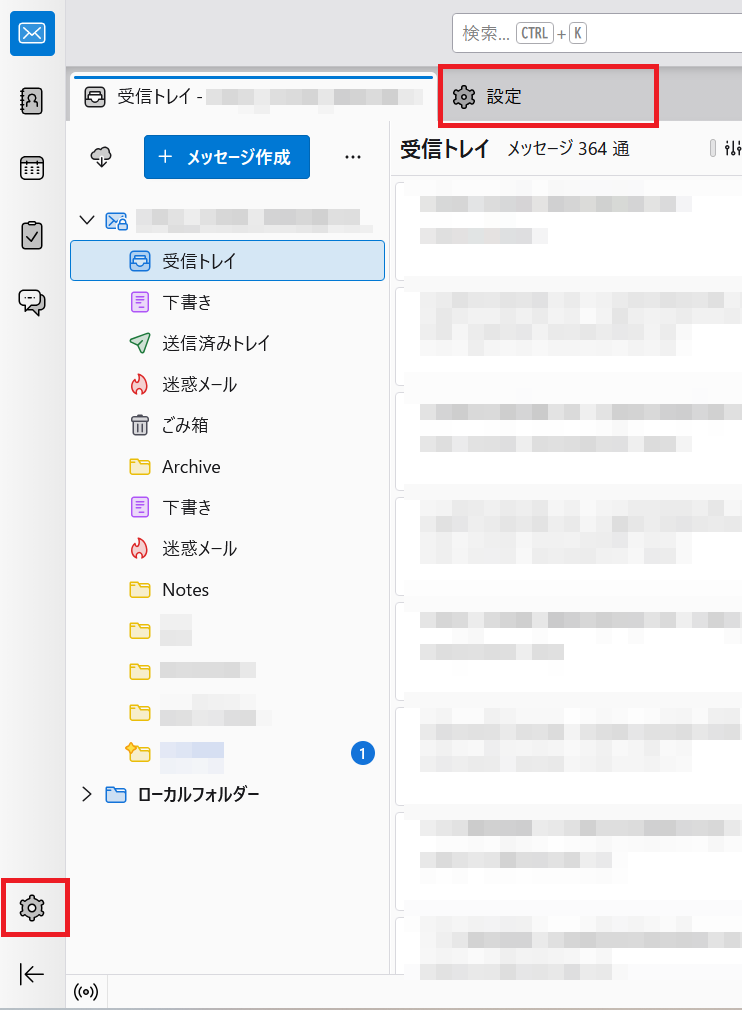
1. Thunderbirdを起動し、[設定]をクリックします。
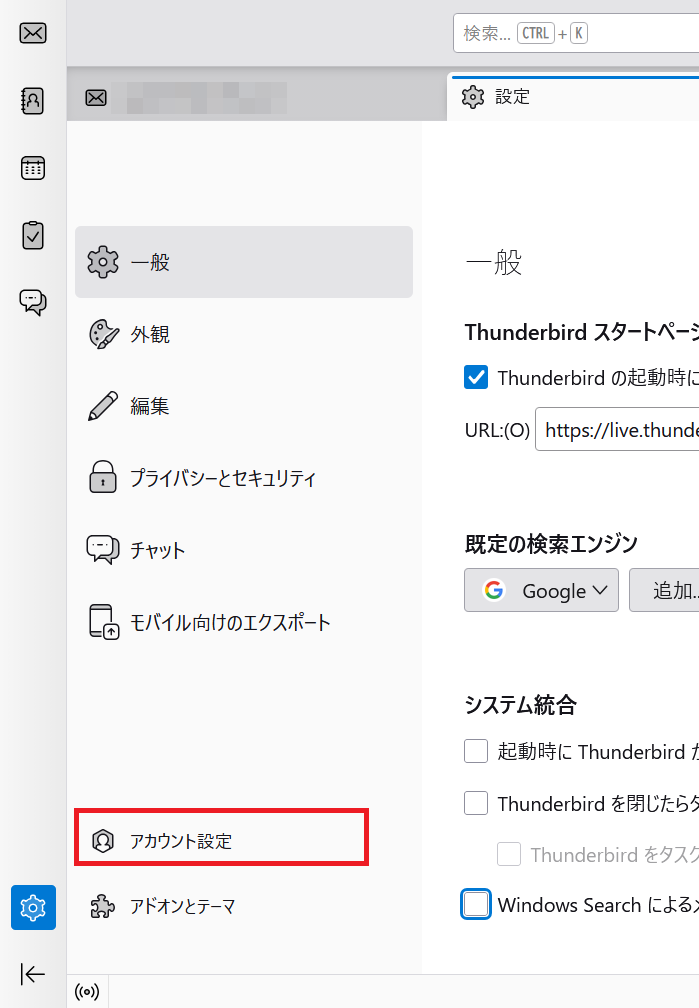
2. [アカウント設定]をクリックします。
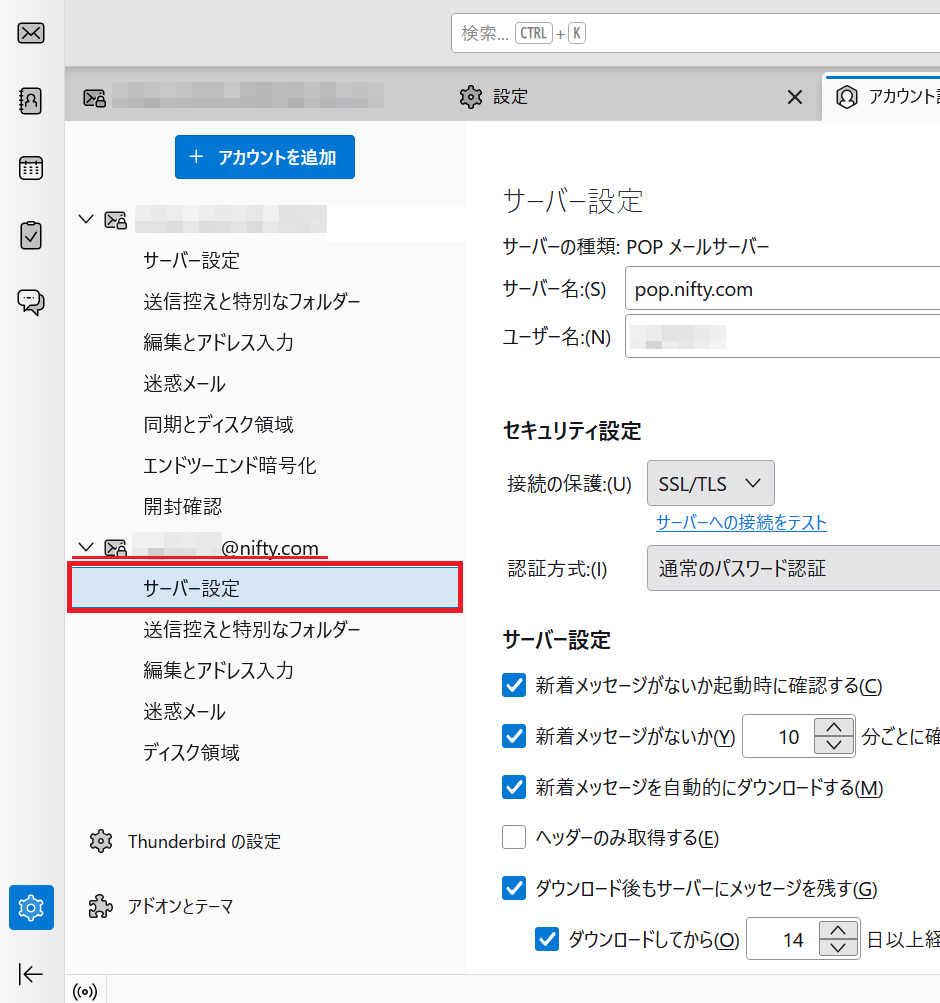
3. まず、受信サーバーの設定を確認します。
左側のメニューで、利用中の@niftyメールアドレス配下にある[サーバー設定]をクリックします。
[サーバー設定]が表示されない場合は、メールアドレス左側の「∨」をクリックしてメニューを表示してください。
4. [サーバー設定]および[セキュリティ設定]が以下の設定になっていることを確認します。
設定が異なる場合は、該当する項目をクリックして変更してください。
受信サーバー(POP) ポート番号 995 接続の保護 SSL/TLS 認証方式 通常のパスワード認証 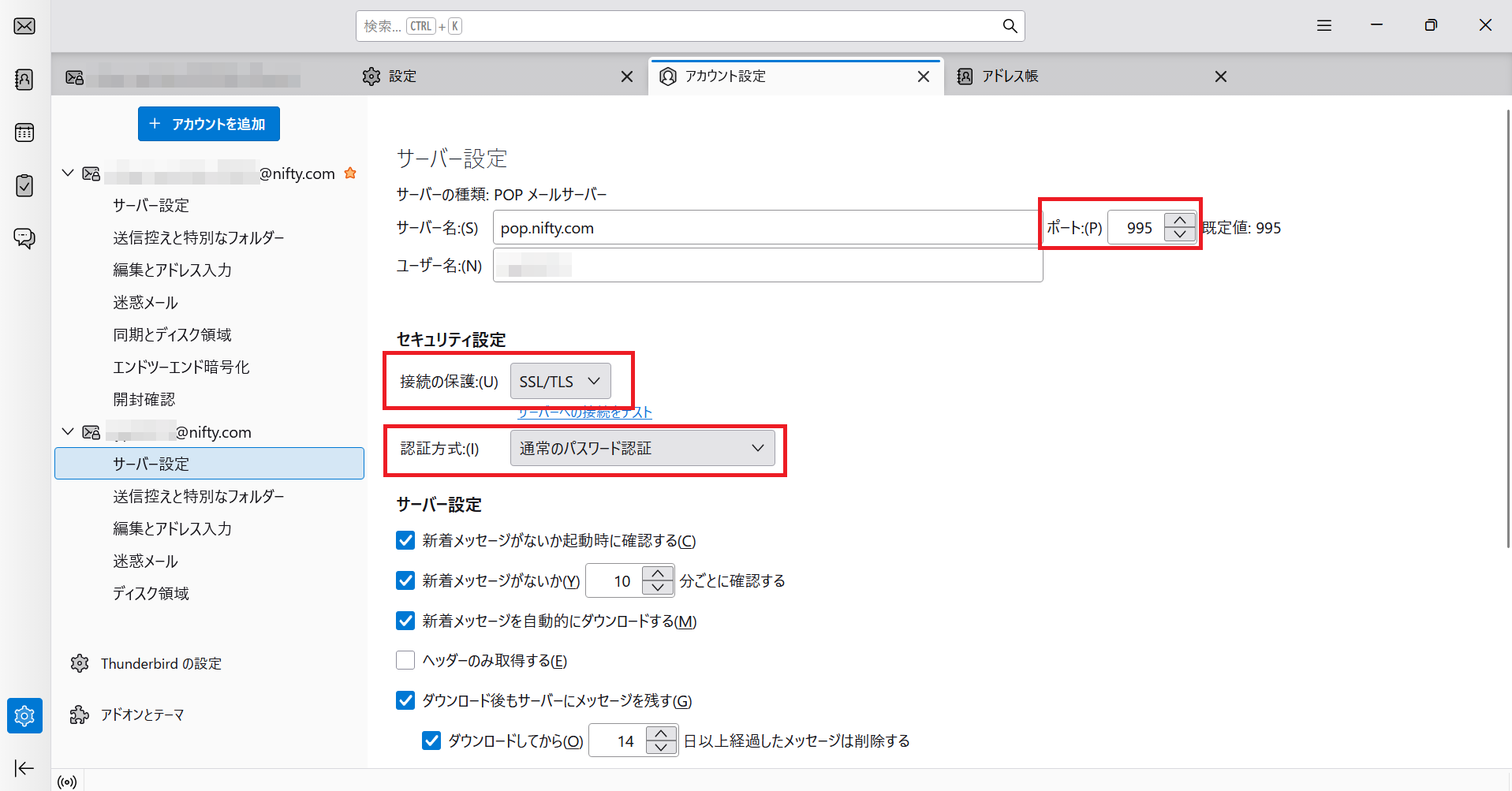 「サーバーの種類」が「IMAPメールサーバー」になっている場合
以下の設定になっていることを確認してください。設定が異なる場合は、該当する項目をクリックして変更してください。
受信サーバー(IMAP) ポート番号 993 接続の保護 SSL/TLS 認証方式 通常のパスワード認証 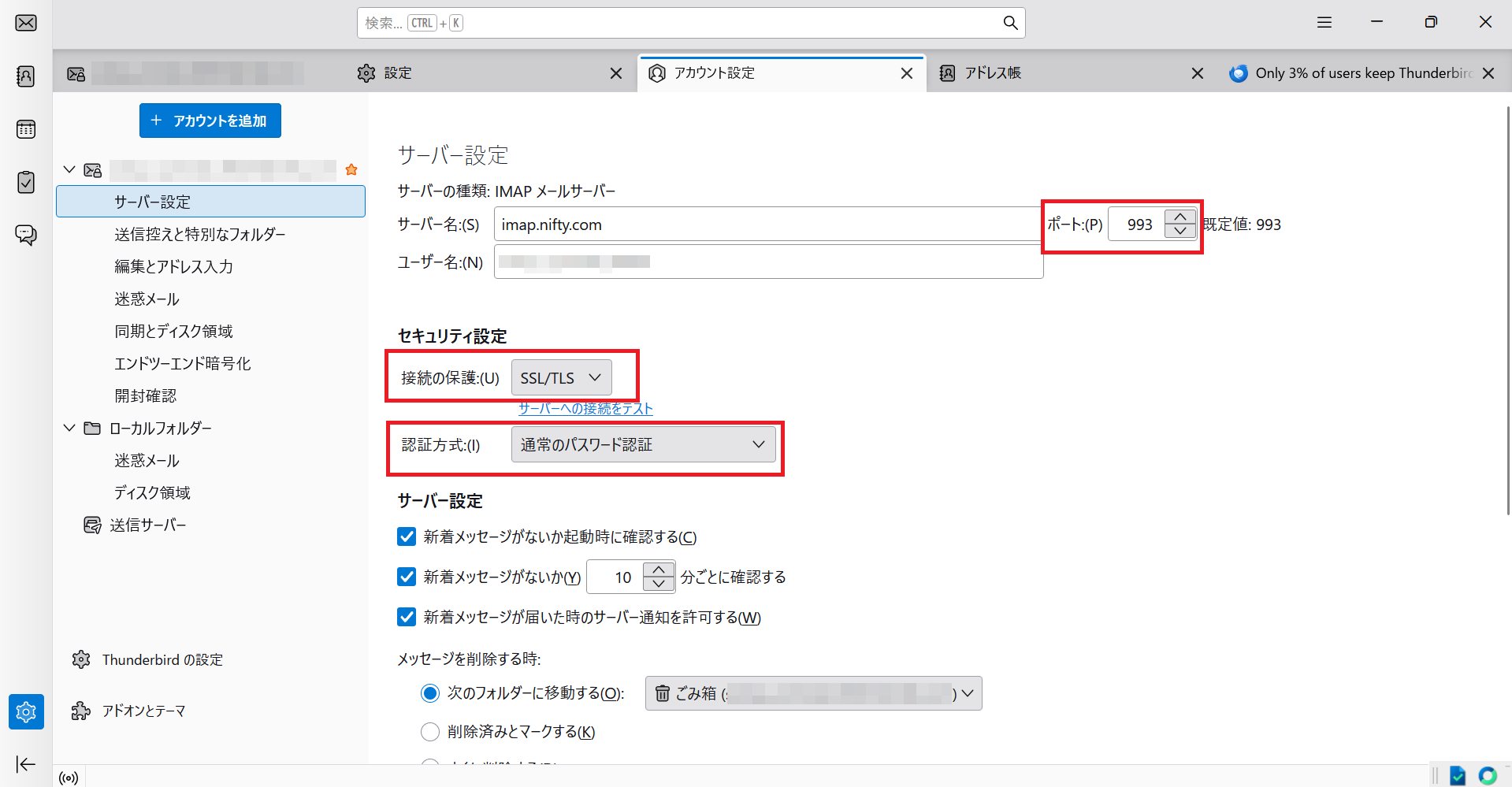
5. 次に、送信サーバーの設定を確認します。
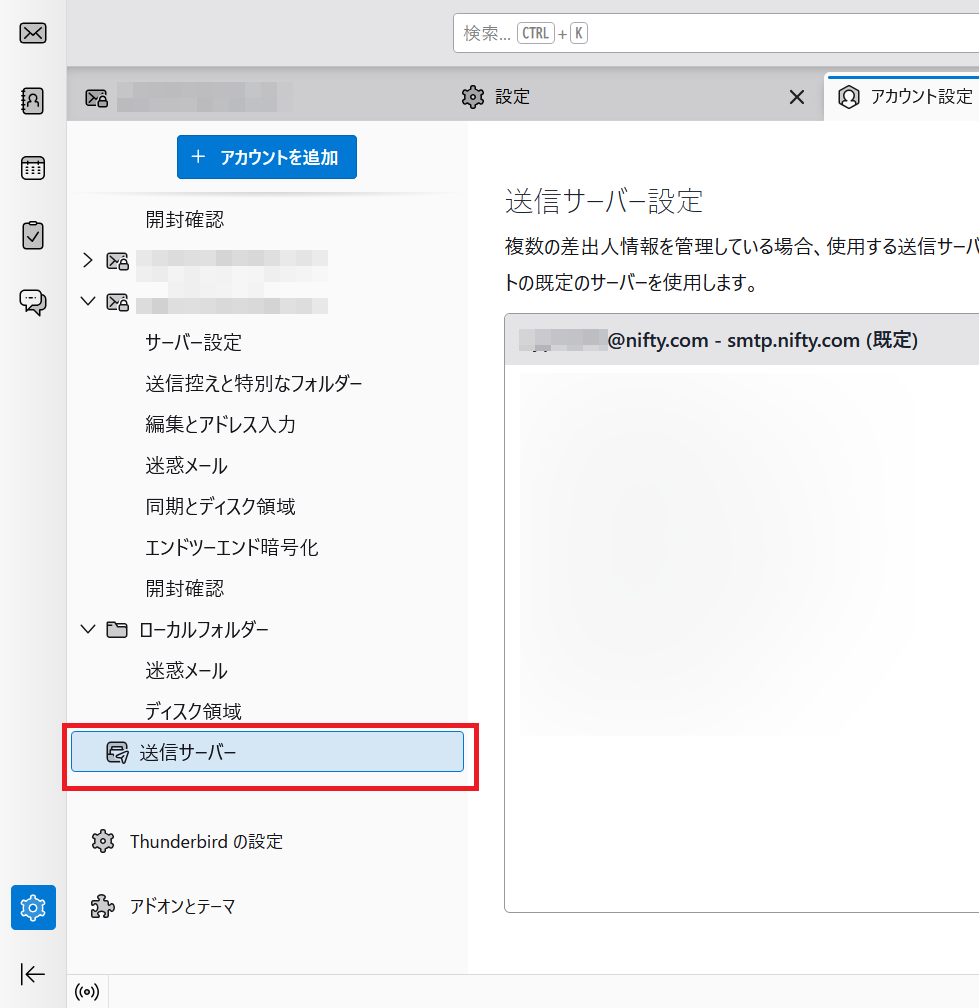
左側のメニューで[送信サーバー]をクリックします。
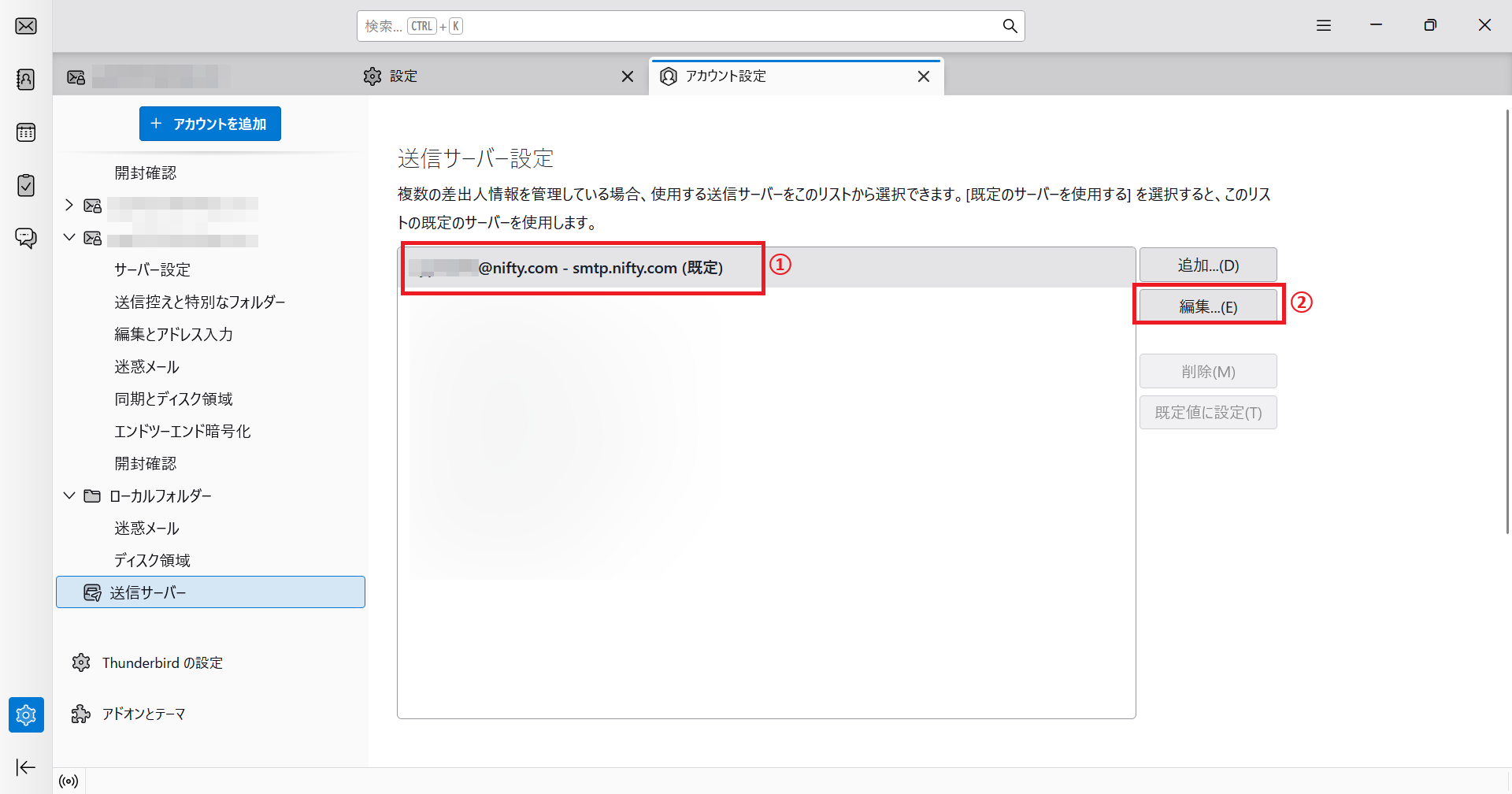
6. 表示されるメールアドレスのリストから@niftyメールアドレスを選択し、[編集]をクリックします。
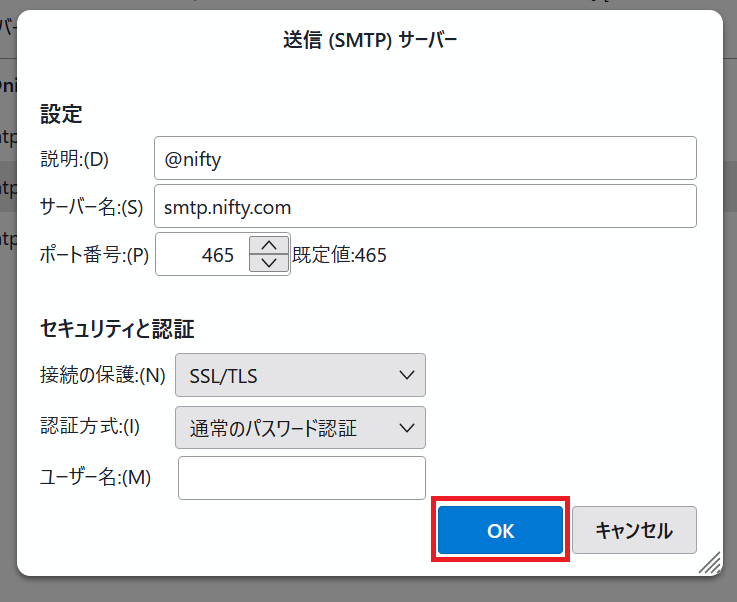
7. [送信(SMTP)サーバー]が以下の設定になっていることを確認します。
設定が異なる場合は、該当する項目をクリックして変更してください。
送信サーバー(SMTP) ポート番号 465 接続の保護 SSL/TLS 認証方式 通常のパスワード認証 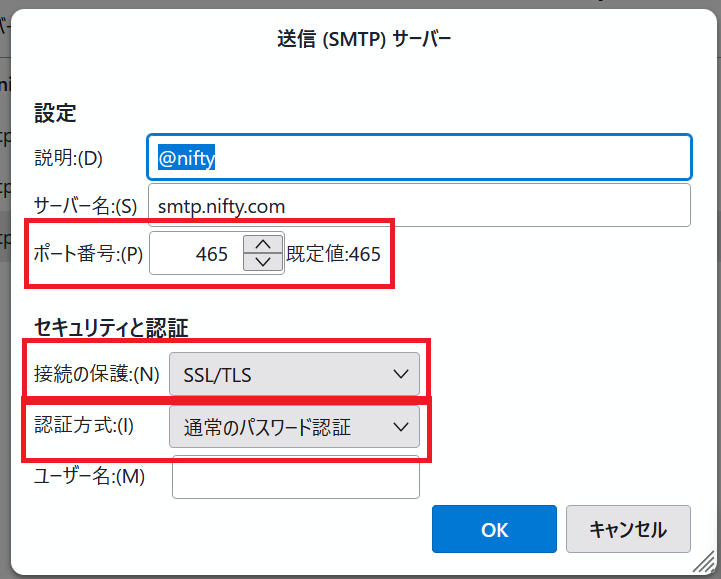
8. [OK]をクリックして、設定を完了します。
以上で設定は完了です。
設定画面を閉じて、通常どおりメールをご利用ください。急にメールソフトが利用できなくなり、至急メールを確認したい場合
Webメールを利用することで、Webブラウザからメールを見ることができます。(設定不要)
ログイン方法は以下をご覧ください。
▶Webメールのログイン方法