よくあるご質問
- Android(Gmail)のメールアカウント再設定方法(POP⇒IMAP)
-
2026 年 1 月より、Gmail で、POP を使用してサードパーティアカウントのメールを確認する機能がサポートされなくなる情報が公開されております。
▶Gmail の Gmailify と POP の今後の変更について
メールの設定をIMAP に切り替えない場合、メールの送受信に不具合が発生する可能性がございますので、
以下の方法に従ってメールソフトの再設定をお願いいたします。
※ 以下の手順は、例としてGmailアプリ(2025.10.27.828149346.Release)バージョン搭載のAndroid13でご案内しています。
メールの設定をIMAP に切り替えるためには、以前から登録していたメールアドレスを削除した後に再設定を行うという手順となります。
ご利用のメールアドレス、メールパスワードをご用意の上、以下の手順で設定を行ってください。1. アカウントの削除
ご注意①
この後、メールアドレスを削除する手順があります。
メールアドレスの削除時に、メールサーバーに同期されていない一部メールが消失する可能性があります。
※特に、POPの設定でメールをサーバーに残さない設定がされていると、IMAPの設定に変更することで過去のメールは見られなくなります。
Webメールを確認して、メールソフトにしか残ってないメールがないか確認してください。
メールソフトにしか残ってないメールが存在する場合は、該当メールのメモやキャプチャを取得し保存してから、メールソフトのアカウントを削除してください。
ご注意②
メールアドレスの削除を行うとメールソフトに登録していた個別の設定がリセットされてしまいます。
そのため再設定ができるようにメモやキャプチャの取得をお願い致します。
【ご自身で保存すべき各種設定】
・メールソフトの振り分けルール(仕分けルール)
・署名
・規定アドレスの設定
・この名前を使用して送信
・ダウンロードするメールの期間設定
・メール着信通知設定
など
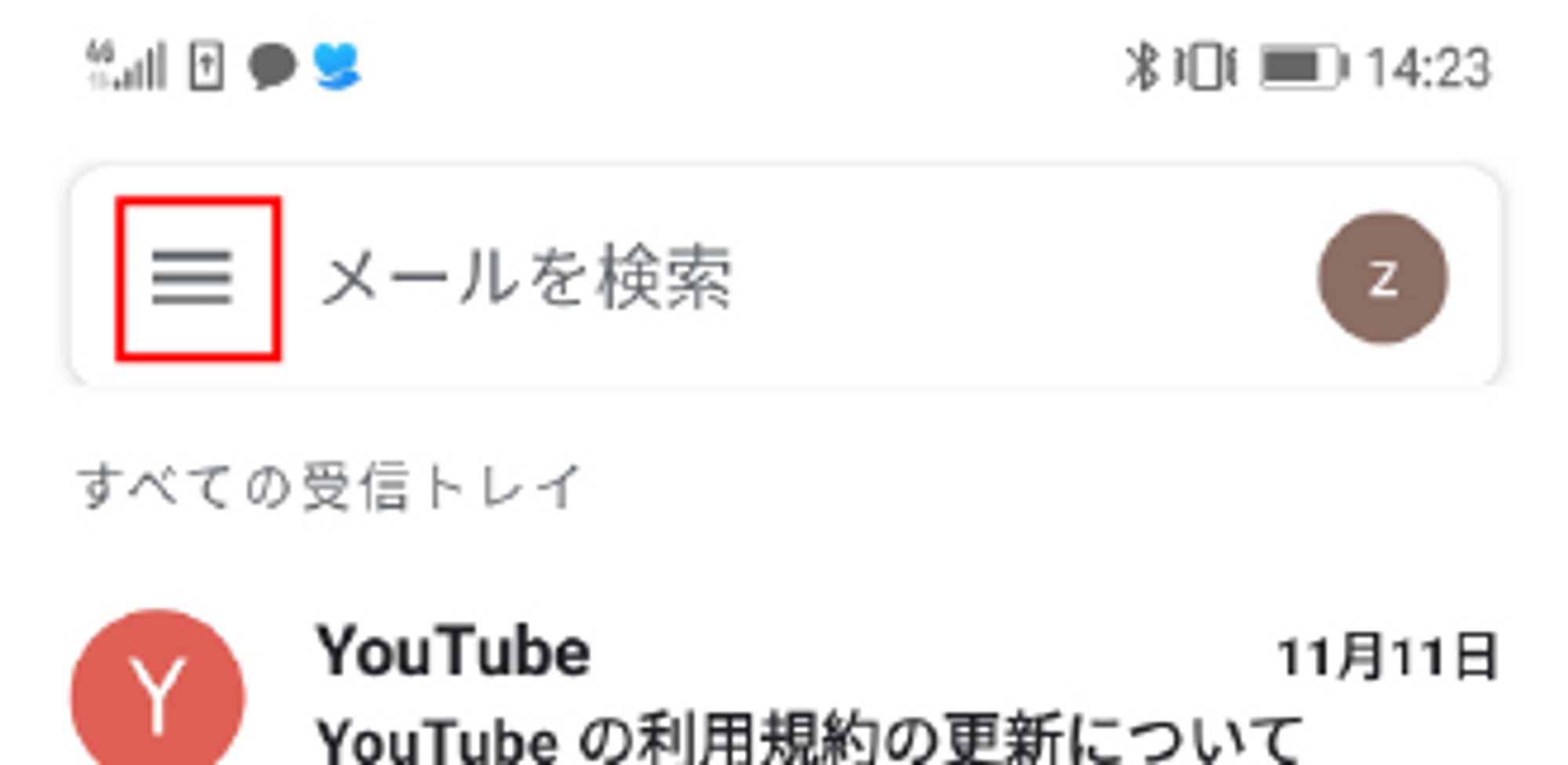
※上記メール及び設定のローカル保存についてはGmailの機能となるため、@niftyではサポート致しかねます。詳細な方法はGmail側にお問い合わせください。1. 画面左上の三本線をタップします
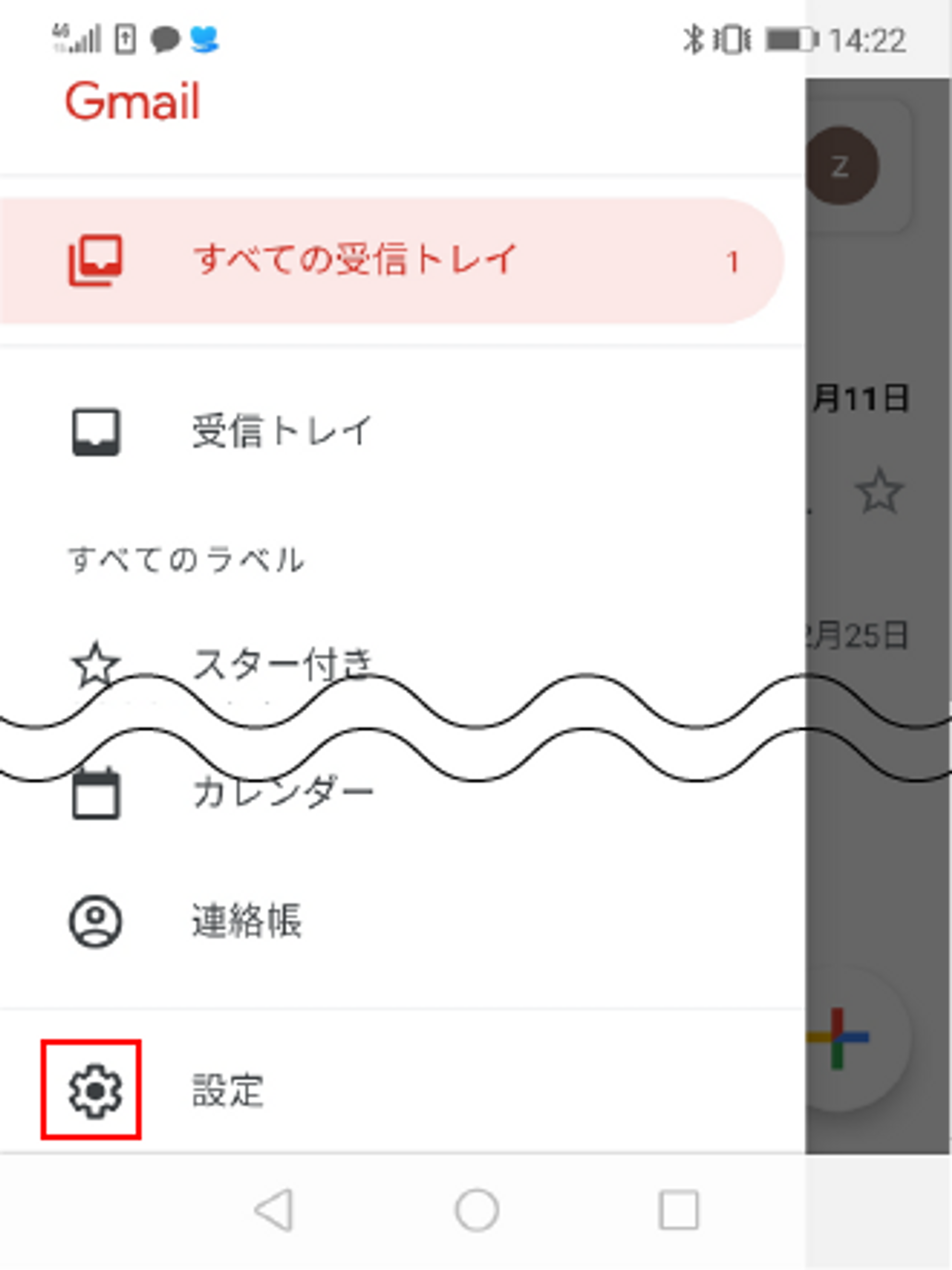
2. [設定]をタップします。
3. 赤枠の縦三点リーダーをタップします。
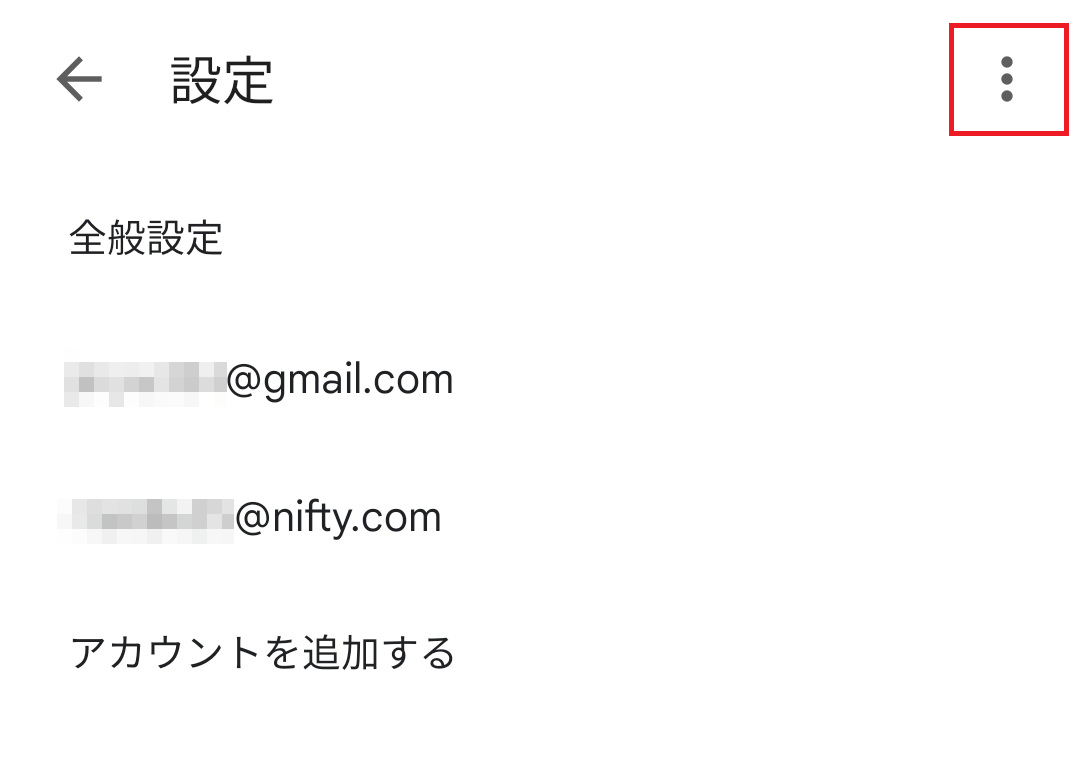
上記「設定」画面にご利用中の@niftyメールアドレス(xxxxx@nifty.com等)が表示されていない場合、アカウントの削除は不要です。
「2. メールアドレス再設定」の手順2にお進みください。
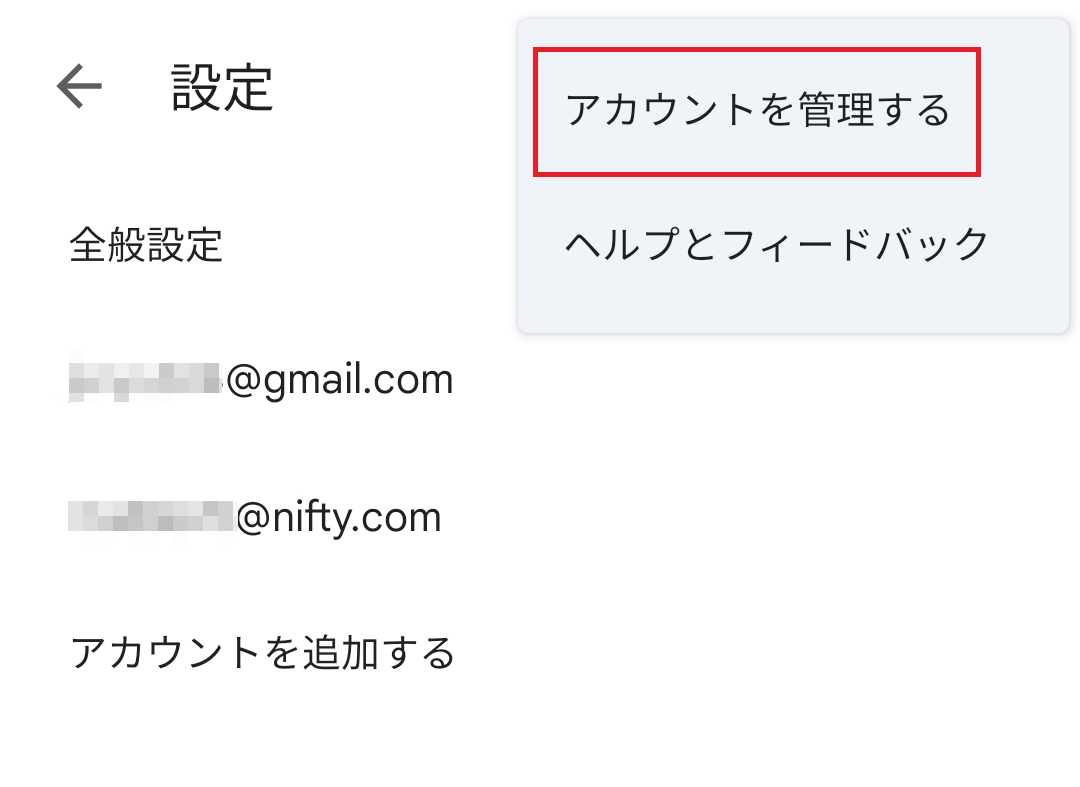
4. 赤枠の「アカウントを管理する」をタップします。
5. 登録済みのニフティのメールアドレスをタップします。
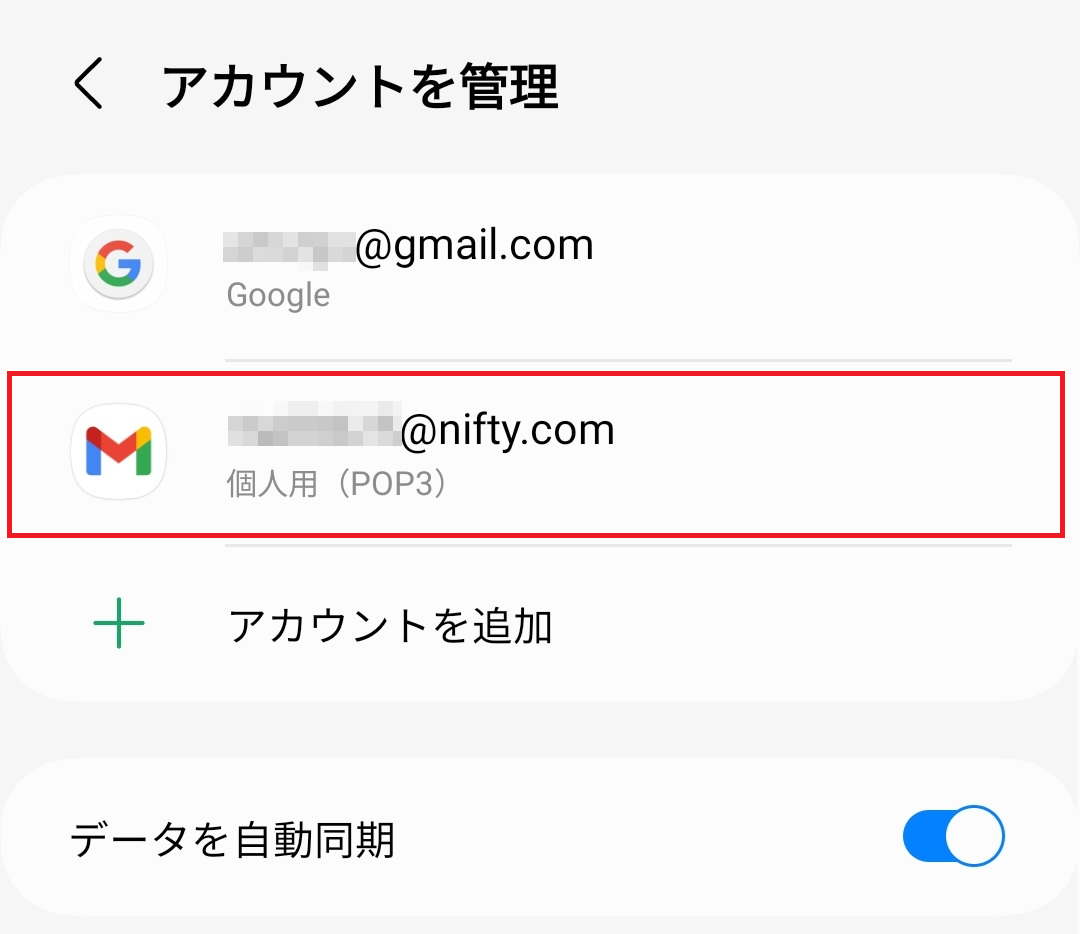
上記画面上で、ご利用中の@niftyメールアドレス(xxxxx@nifty.com等)の下に「個人用(IMAP)」と表示されている場合、アカウントの再設定は不要です。
メールの送受信に問題がない場合、画面を閉じて引き続きメールをご利用いただいて問題ございません。
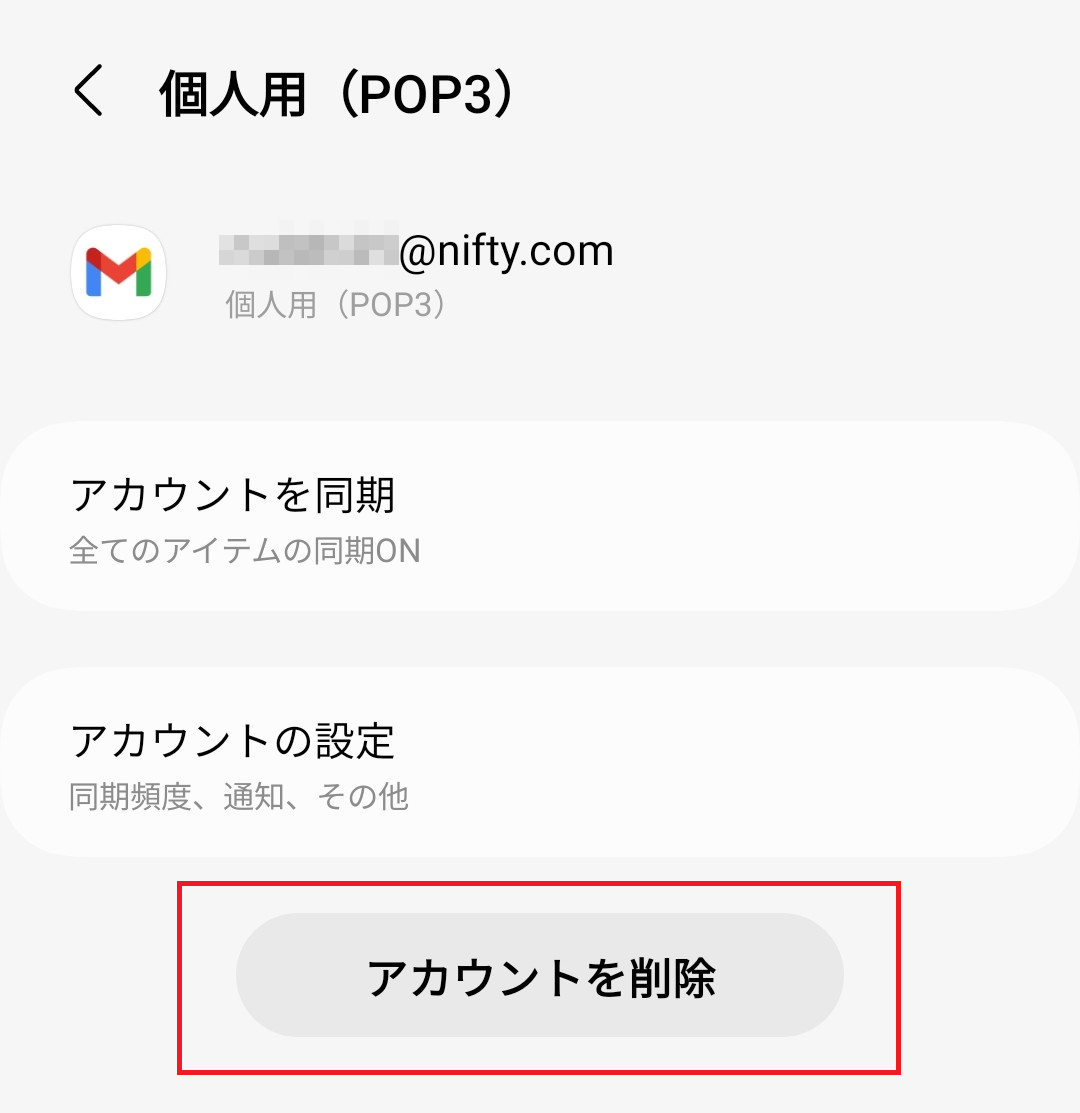
6. アカウント詳細が表示されたら、「アカウントを削除」をタップします。
メールアドレスの削除時に、メールサーバーに同期されていない一部メールが消失する可能性があります。
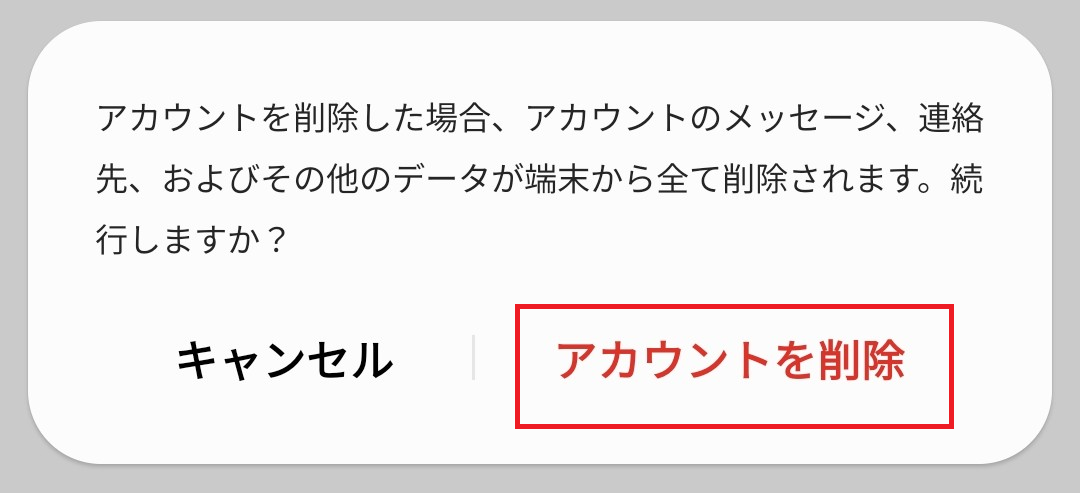
※特に、POPの設定でメールをサーバーに残さない設定がされていると、IMAPの設定に変更することで過去のメールは見られなくなります。必ず保存してから削除をお願いします。7. 以下のようなダイアログが表示されますので、「アカウントを削除」をタップします。
以上でアカウントの削除は完了です。続いて再設定を行います。
2. メールアドレス再設定
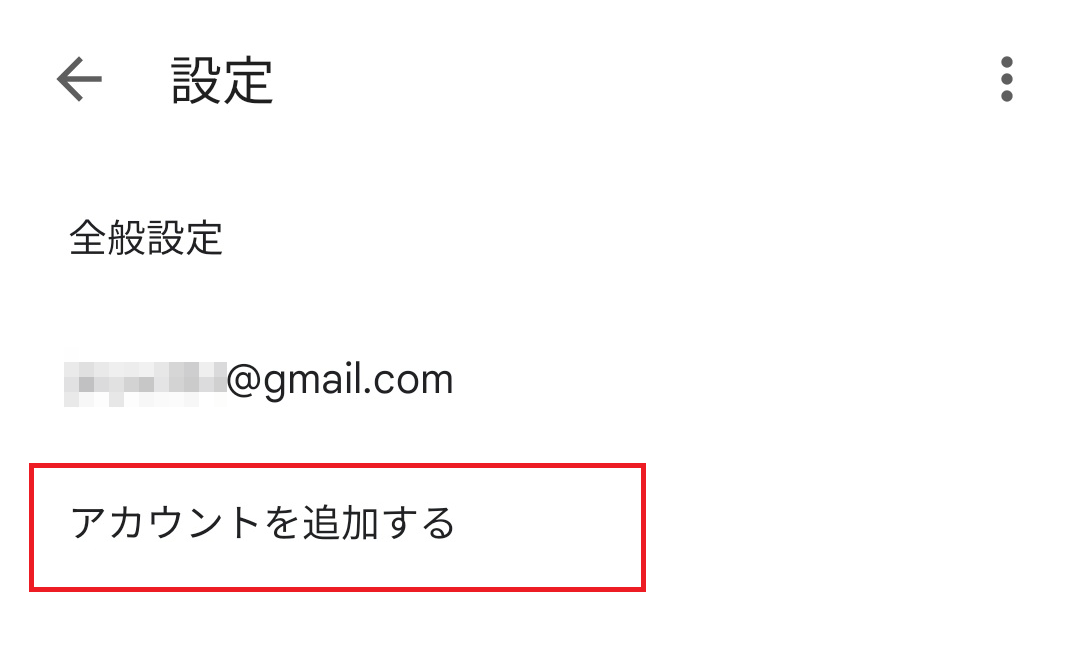
1. [設定]をタップします。
2. [アカウントを追加する]をタップします。
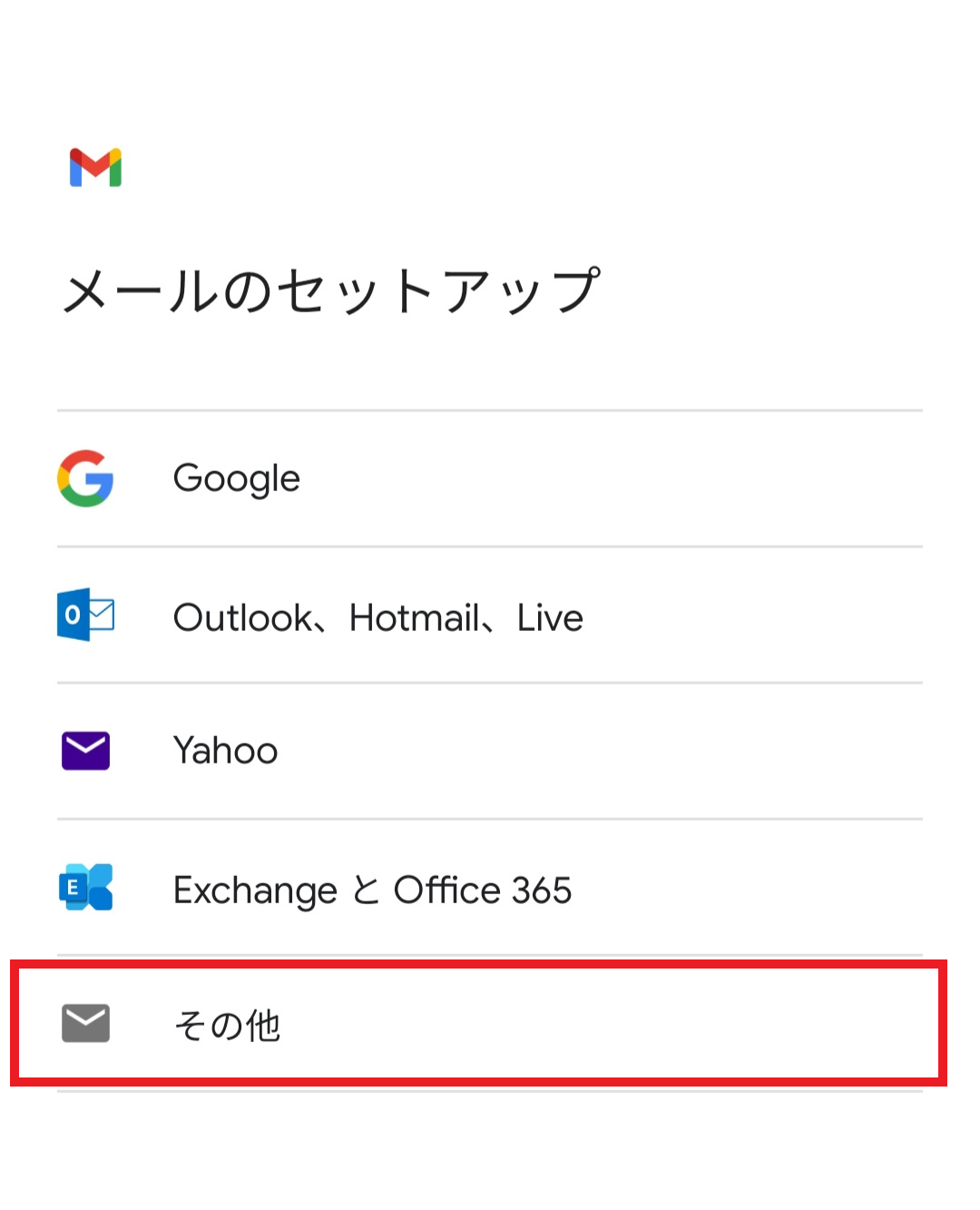
3.[メールのセットアップ]画面が表示されます。[その他]をタップします。
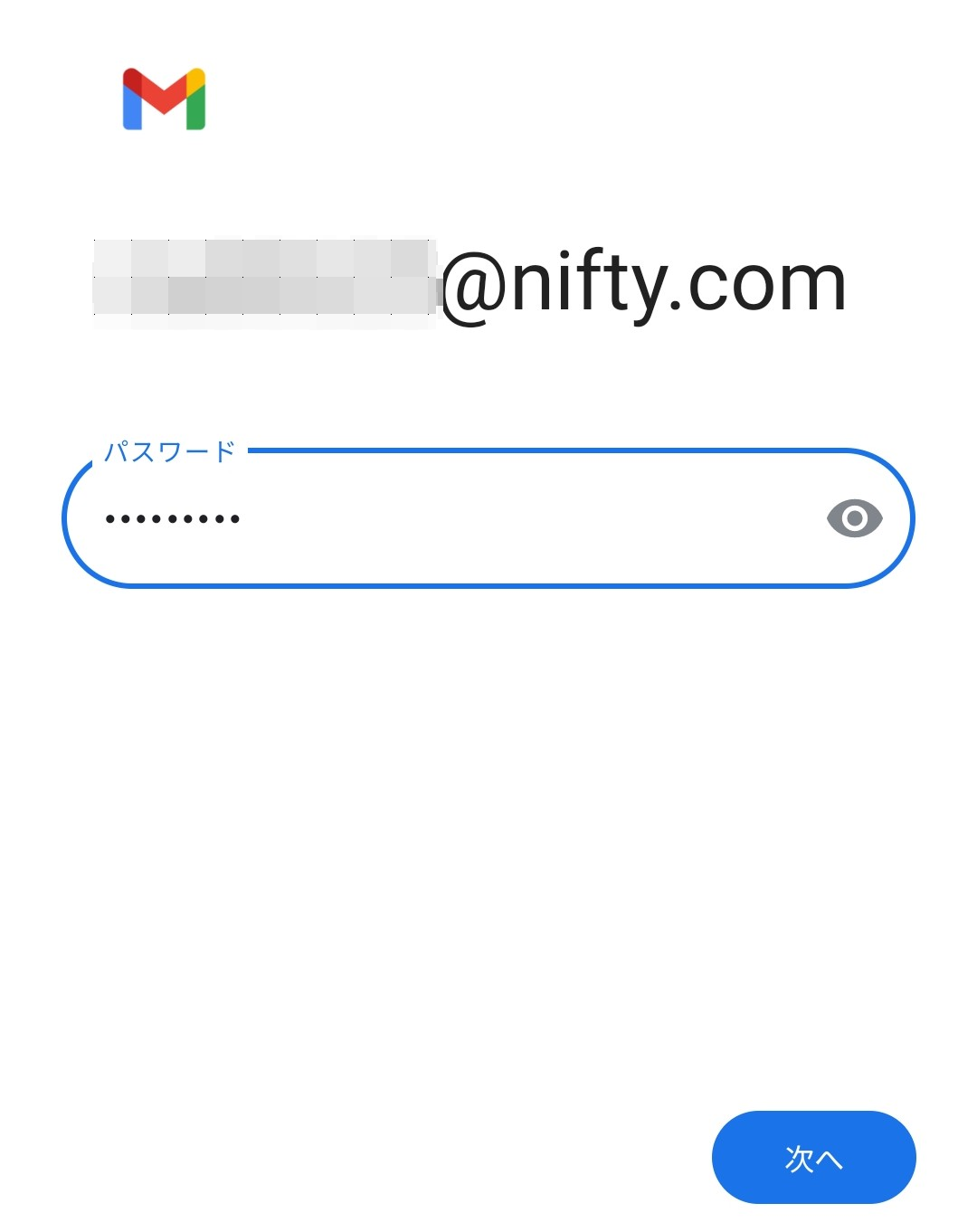
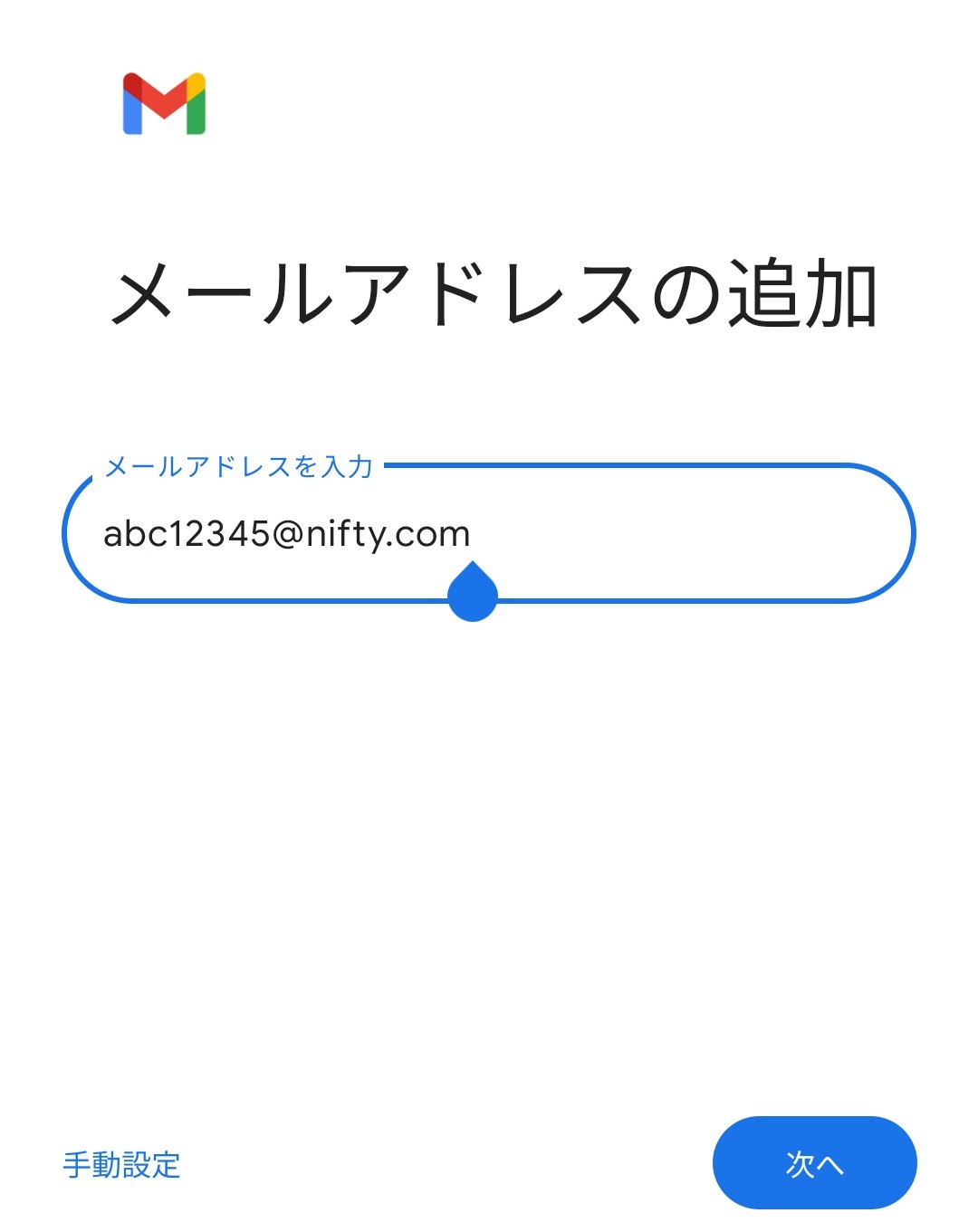
4. @niftyのメールアドレスを入力し、[次へ]をタップします。
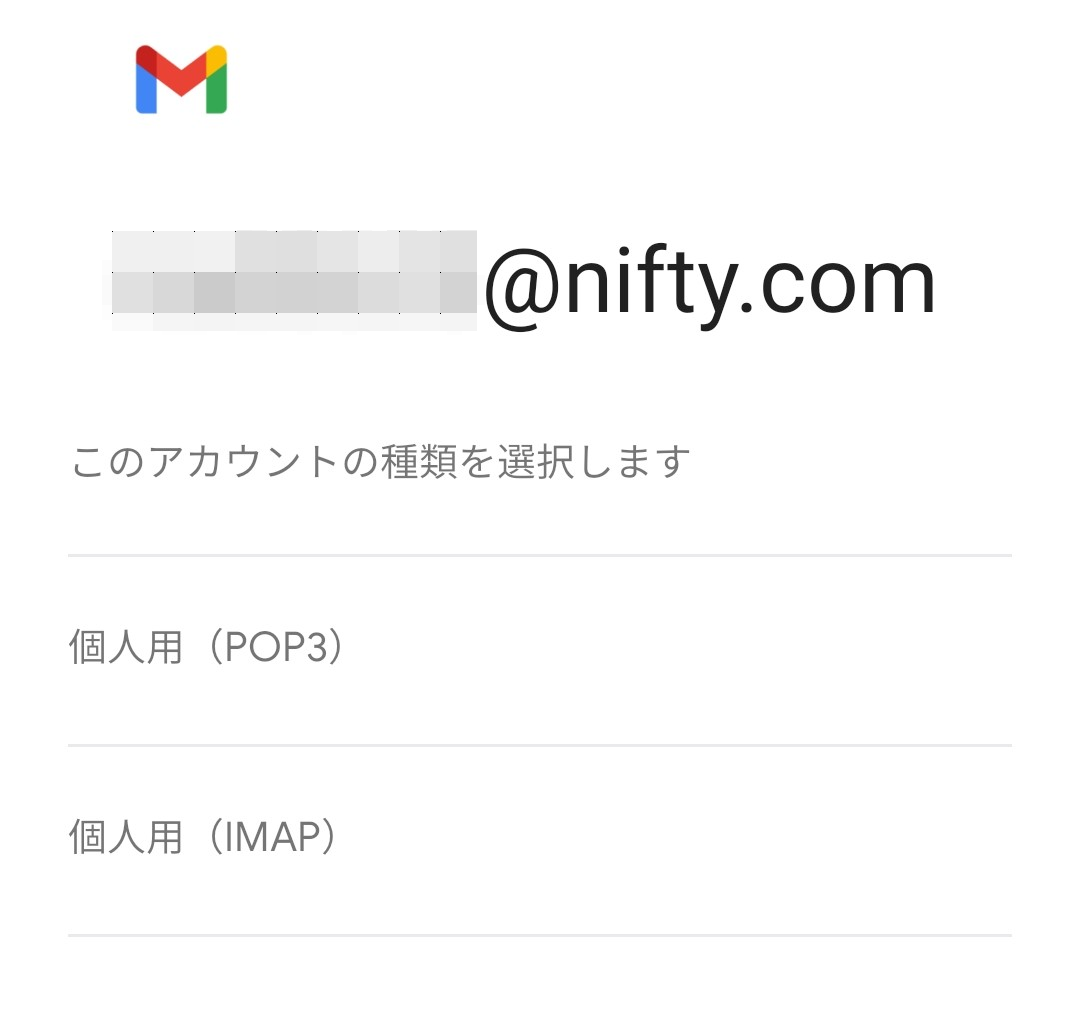
5. 「個人用(IMAP)」をタップします。
7. 「受信サーバーの設定」のサーバーに「imap.nifty.com」を入力して、「次へ」をタップします。
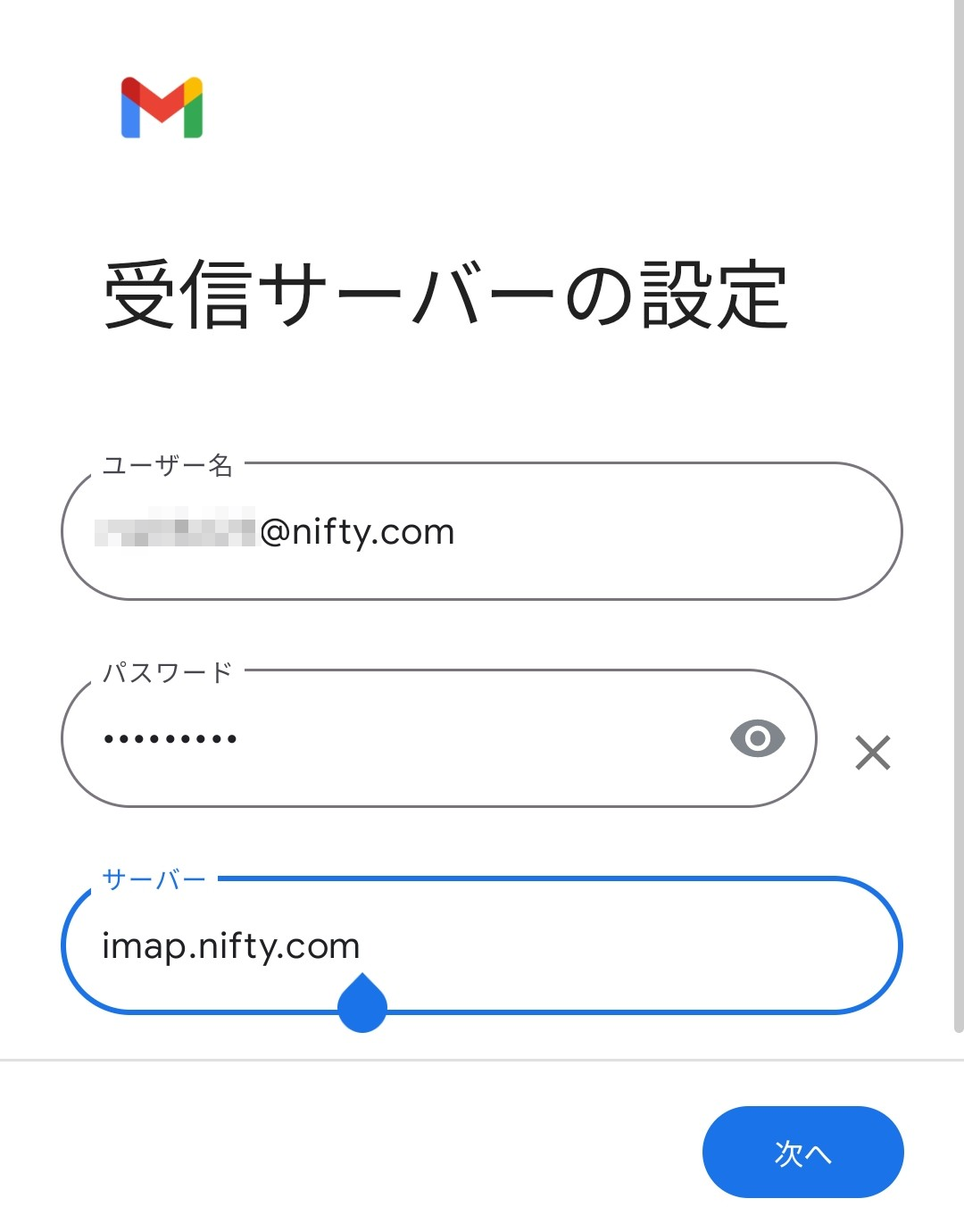 「ポート」及び「セキュリティの種類」の入力を求められた場合
「サーバーに接続できませんでした。」等と表示され、追加の項目が表示される場合があります。
「ポート」及び「セキュリティの種類」の入力を求められた場合は以下のようにご入力し、入力内容に問題ないかご確認ください。
ユーザー名 メールアドレス
(例:abc12345@nifty.com / nif-taro@mba.nifty.com等)パスワード メールパスワード(メールパスワードとは?) サーバー imap.nifty.com ポート 993 セキュリティの種類 SSL/TLS
8. 送信サーバーの設定のSMTPサーバーに「smtp.nifty.com」を入力して、「次へ」をタップします。
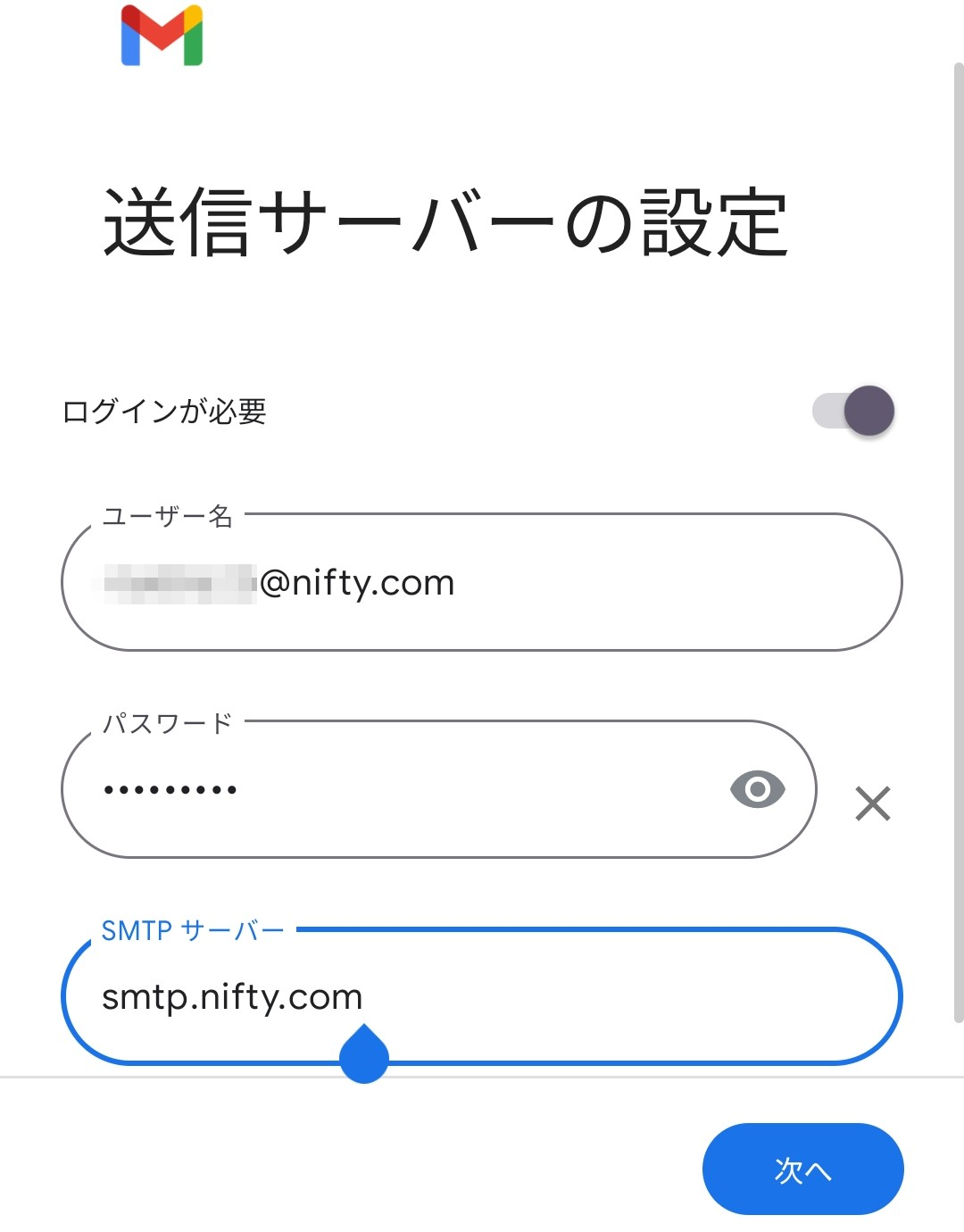 「ポート」及び「セキュリティの種類」の入力を求められた場合
「このアカウントを追加するには、ポートやセキュリティの種類を更新してみてください。」等と表示され、追加の入力項目が表示される場合があります。
「ポート」及び「セキュリティの種類」の入力を求められた場合は以下のようにご入力し、入力内容に問題ないかご確認ください。
ユーザー名 メールアドレス
(例:abc12345@nifty.com / nif-taro@mba.nifty.com等)パスワード メールパスワード(メールパスワードとは?) SMTPサーバー smtp.nifty.com ポート 465 セキュリティの種類 SSL/TLS
9. 任意のオプションを選択して「次へ」をタップします。
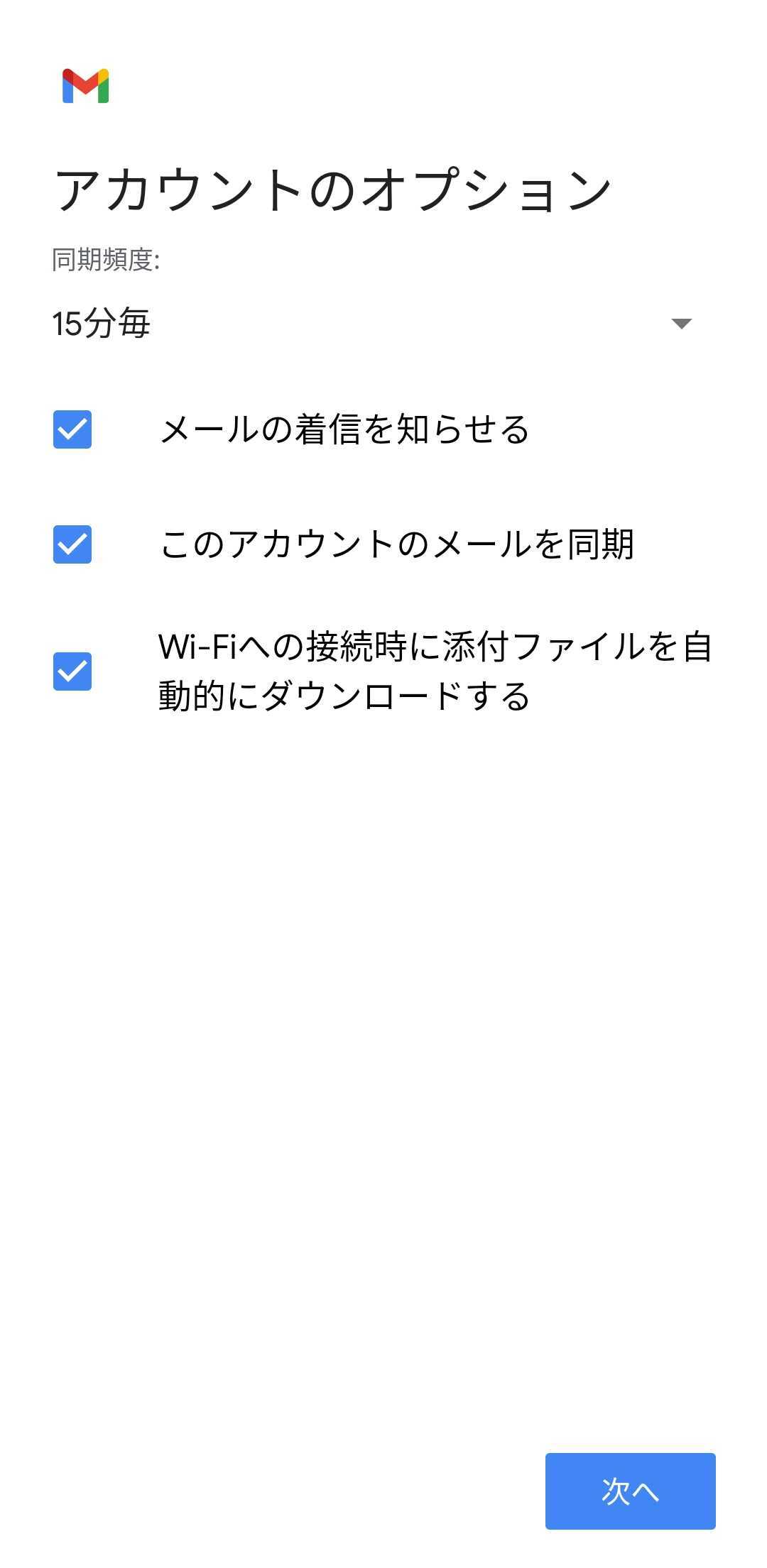
10. 「名前」を入力し、「次へ」をタップしたらアカウントの登録は完了です。
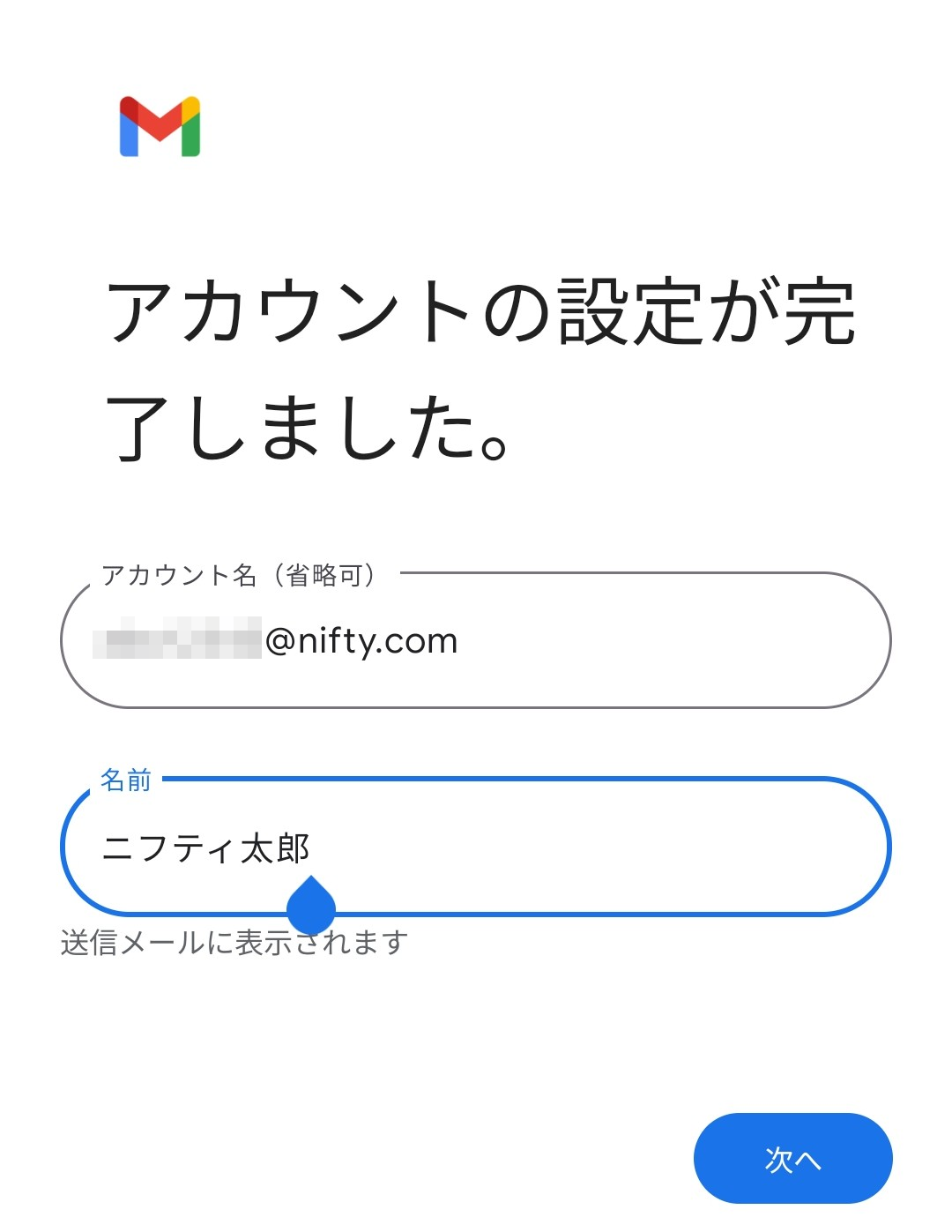
以上でメールアドレス再設定は完了です。
※ メールソフトの設定によっては、以前メールソフトで削除したメールが、設定後、再度表示される場合があります。
メールの同期設定によるものであり、アカウントの設定状況には問題ございませんので、不要なメールであれば削除の上、引き続きご利用いただいて問題ございません。