


よくあるご質問
- メールパスワード変更後のメールソフト設定方法(iOS)
-
6/23 当社メールサービスへの
不正アクセスの発生について現在、メールソフトで 一時的に送受信ができなくなっている可能性 がございます。
お手数をおかけしますが、以下をご確認ください。メールパスワードを変更した際は、以下の手順で再設定を行ってください。
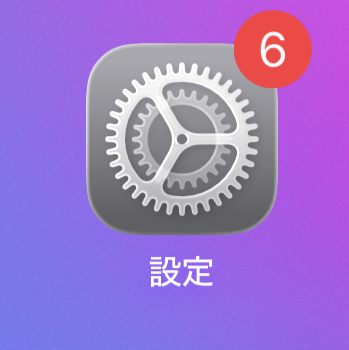
1. ホーム画面で [ 設定 ] をタップします。
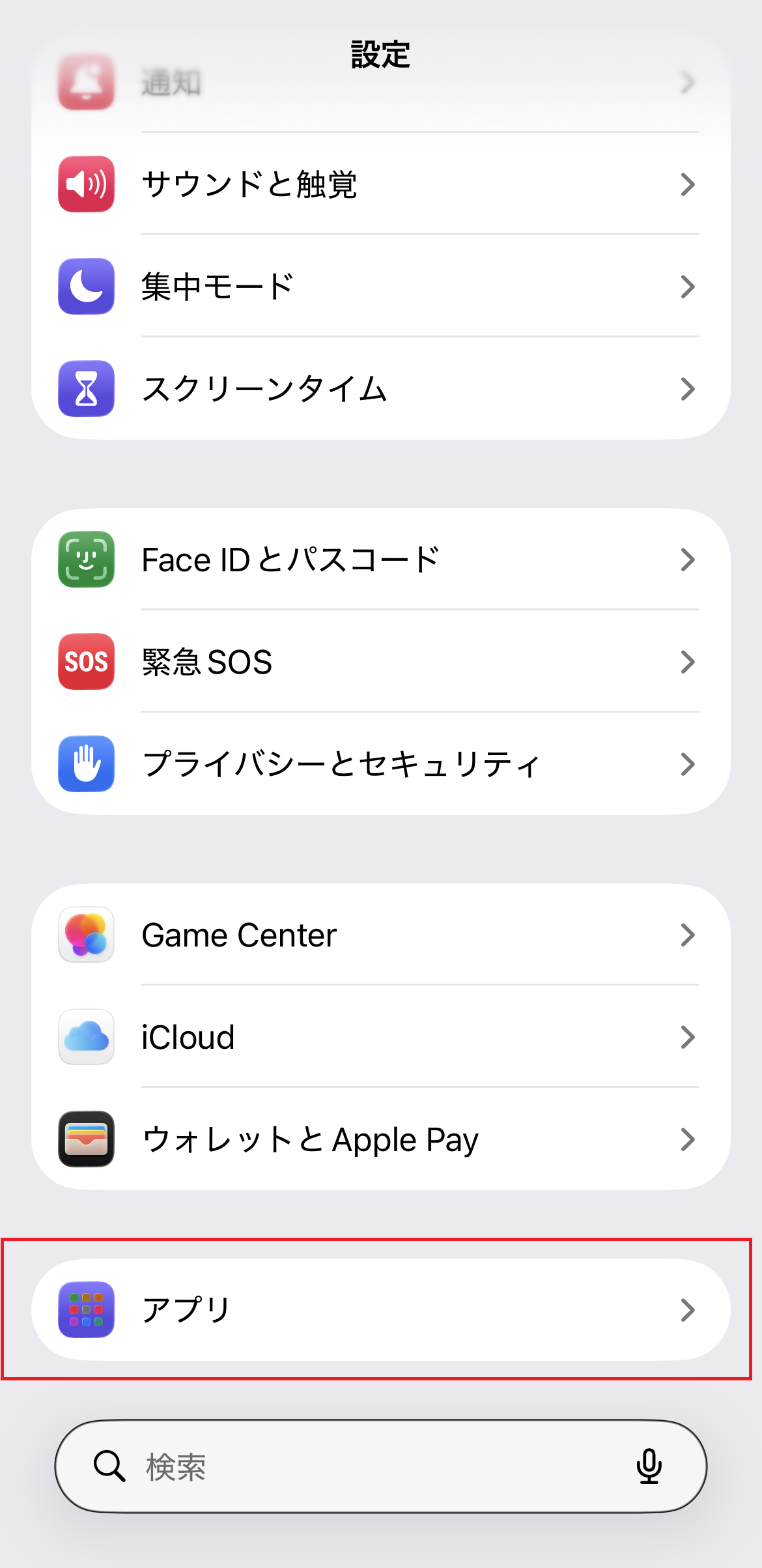
2. 「設定」画面が表示されたら、下にスクロールし[アプリ]をタップします。
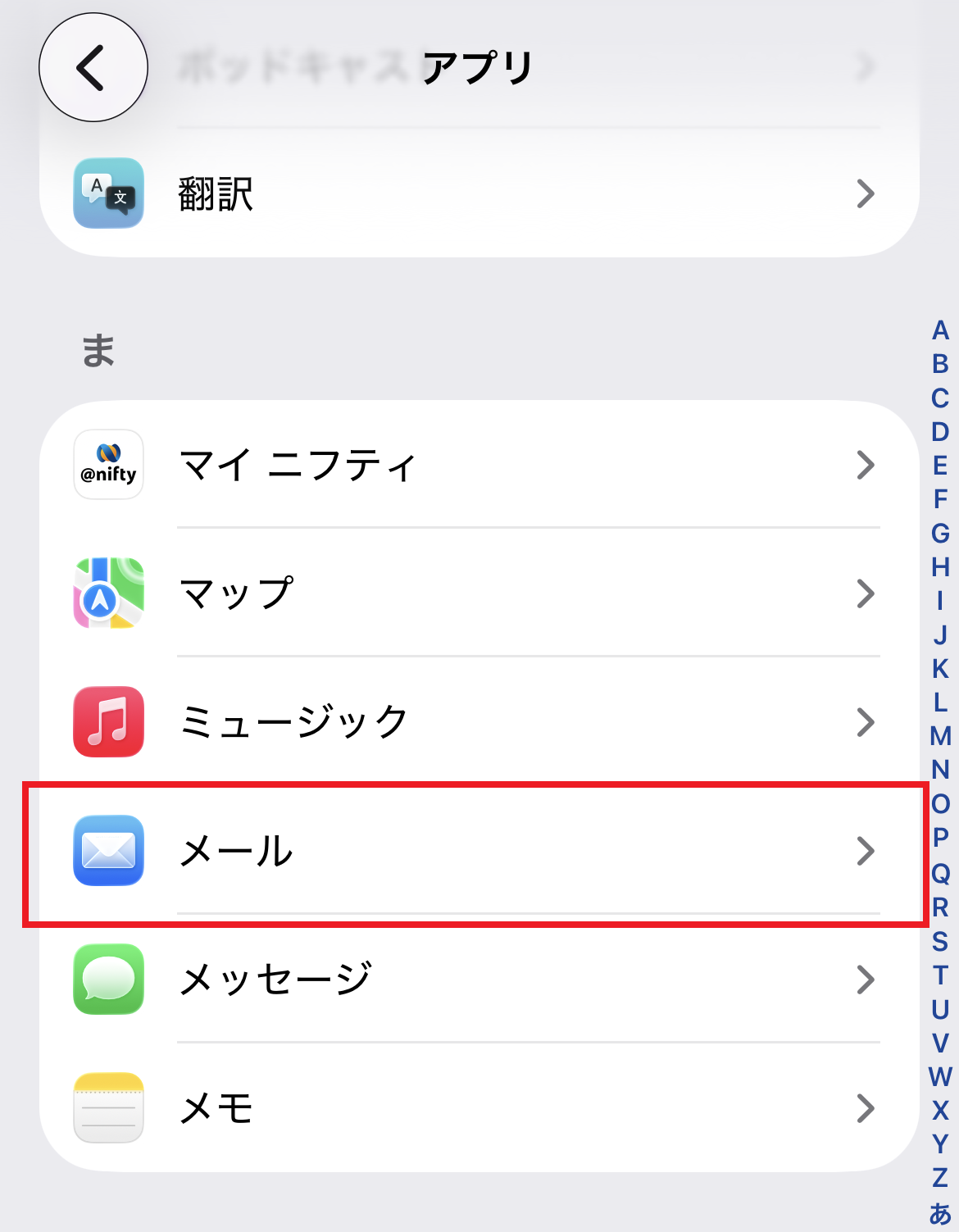
3. 表示されたアプリの一覧から[ メール ] をタップします。
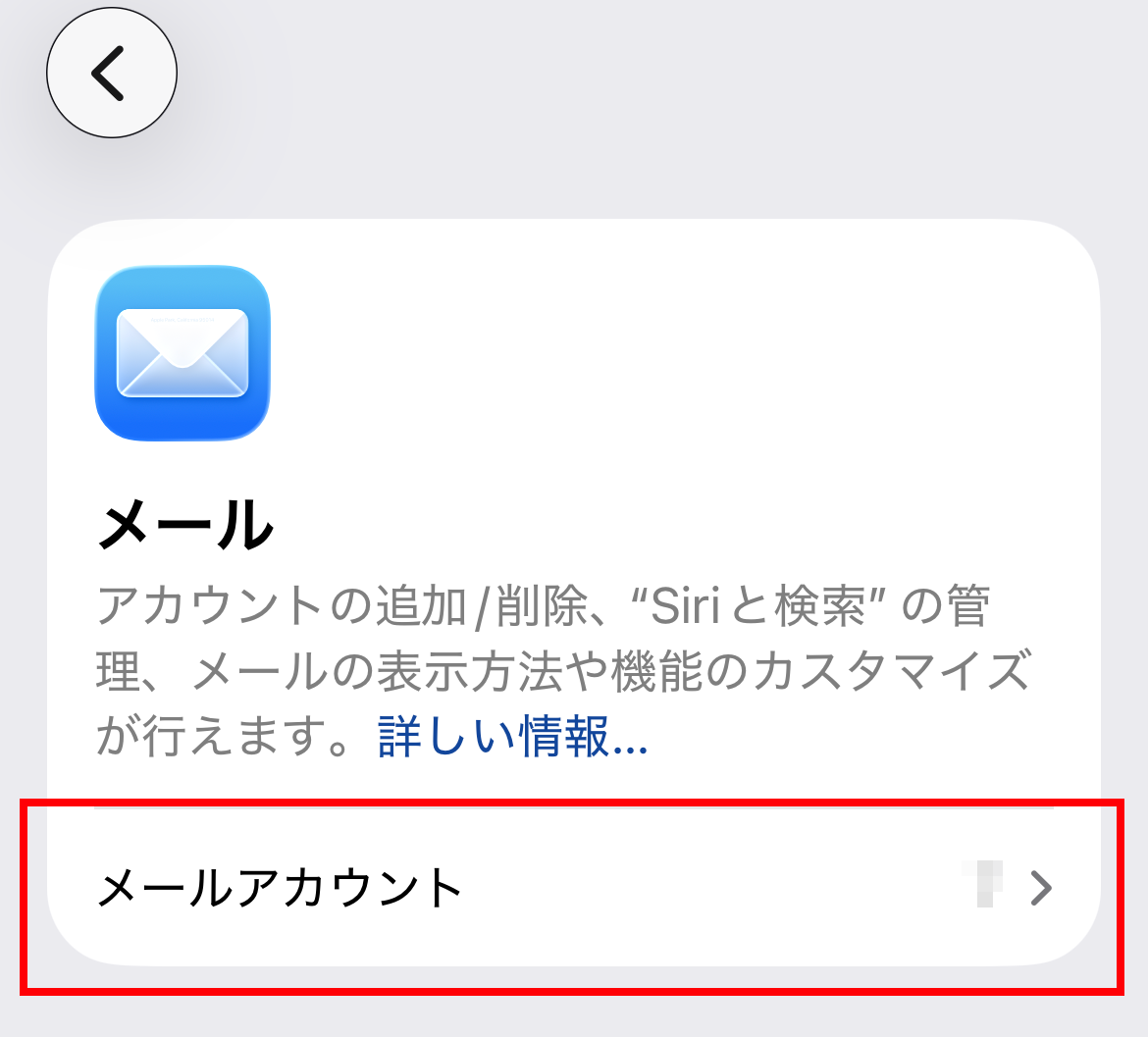
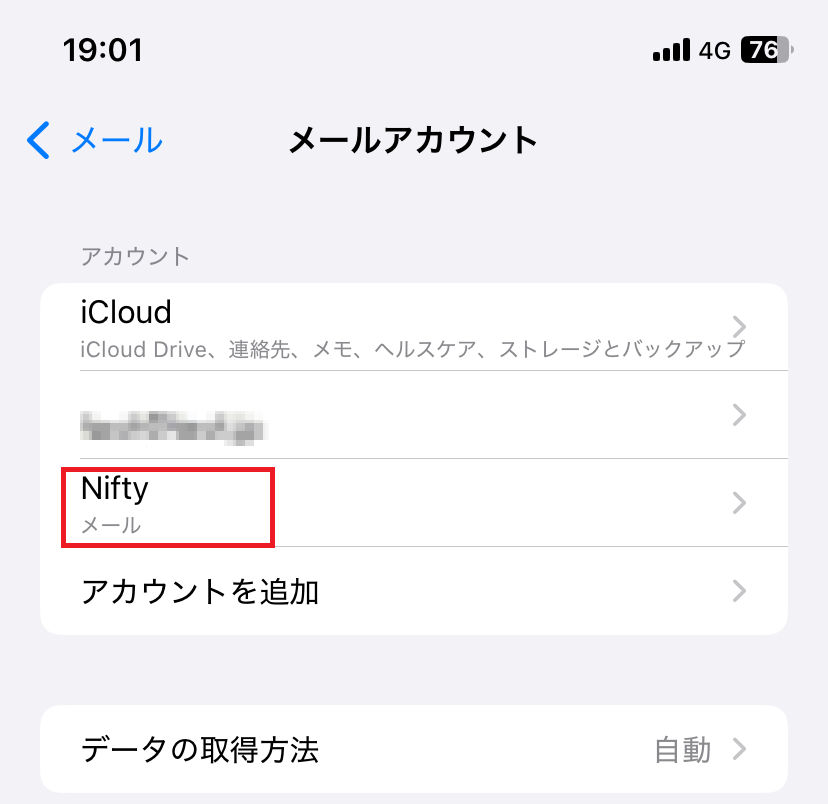
4. 「メール」画面が表示されます。[ メールアカウント ] をタップします。
5.「メールアカウント」画面が表示されます。設定を変更するアカウントをタップします。
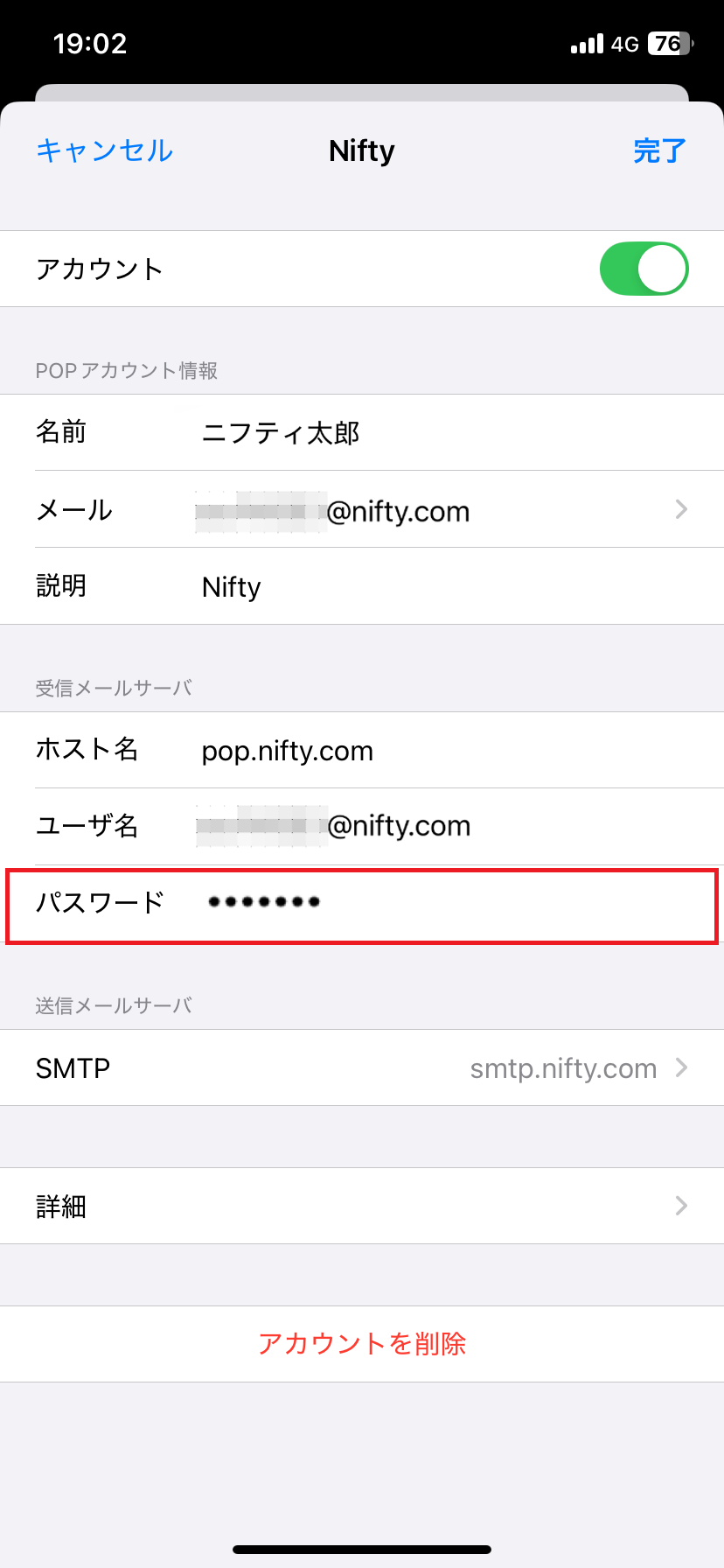
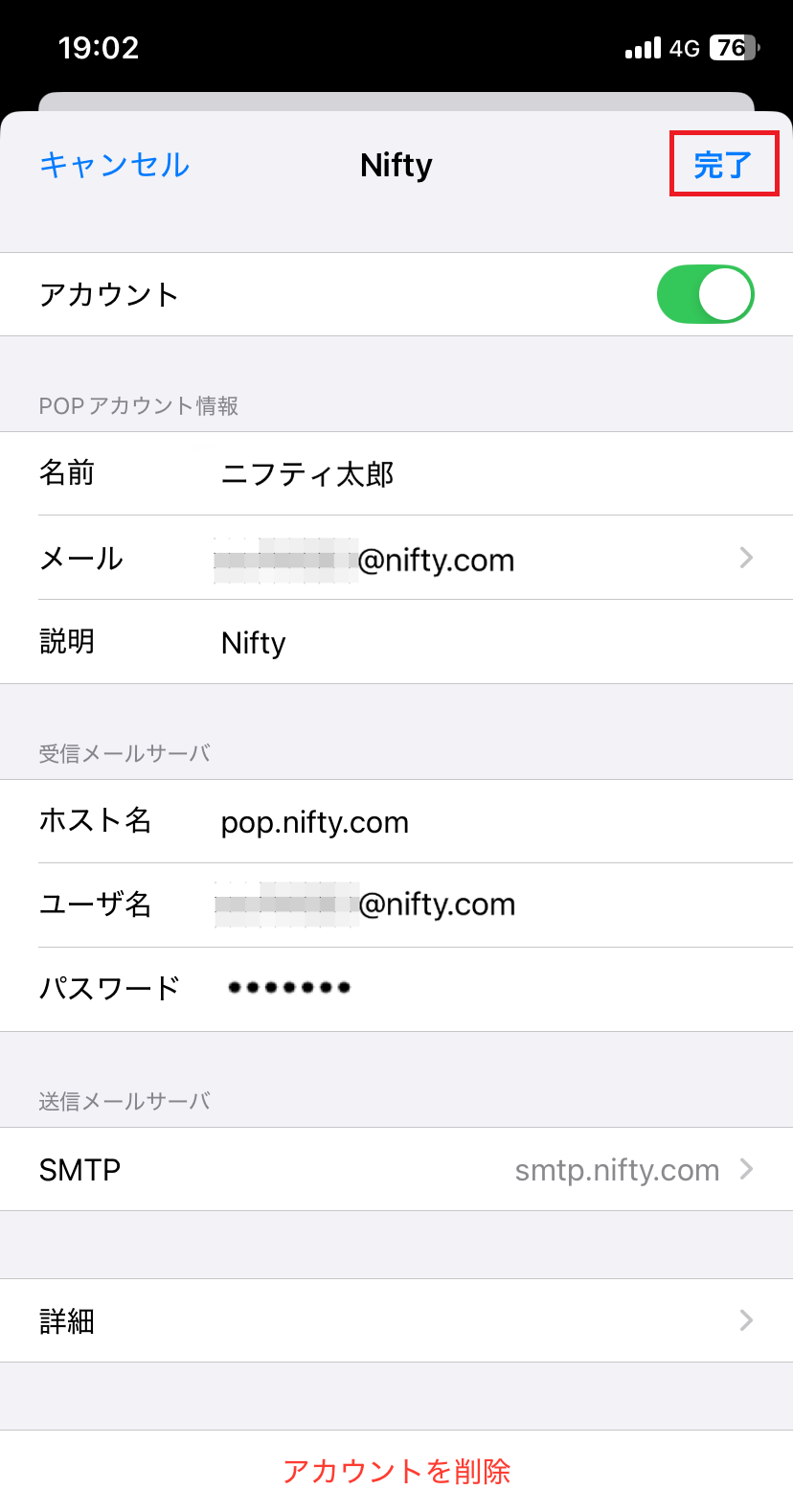
6. アカウント情報の画面が表示されます。「パスワード」に新しいメールパスワードを入力してください。
入っているパスワードを消して、新しいパスワードを入れなおしてください。
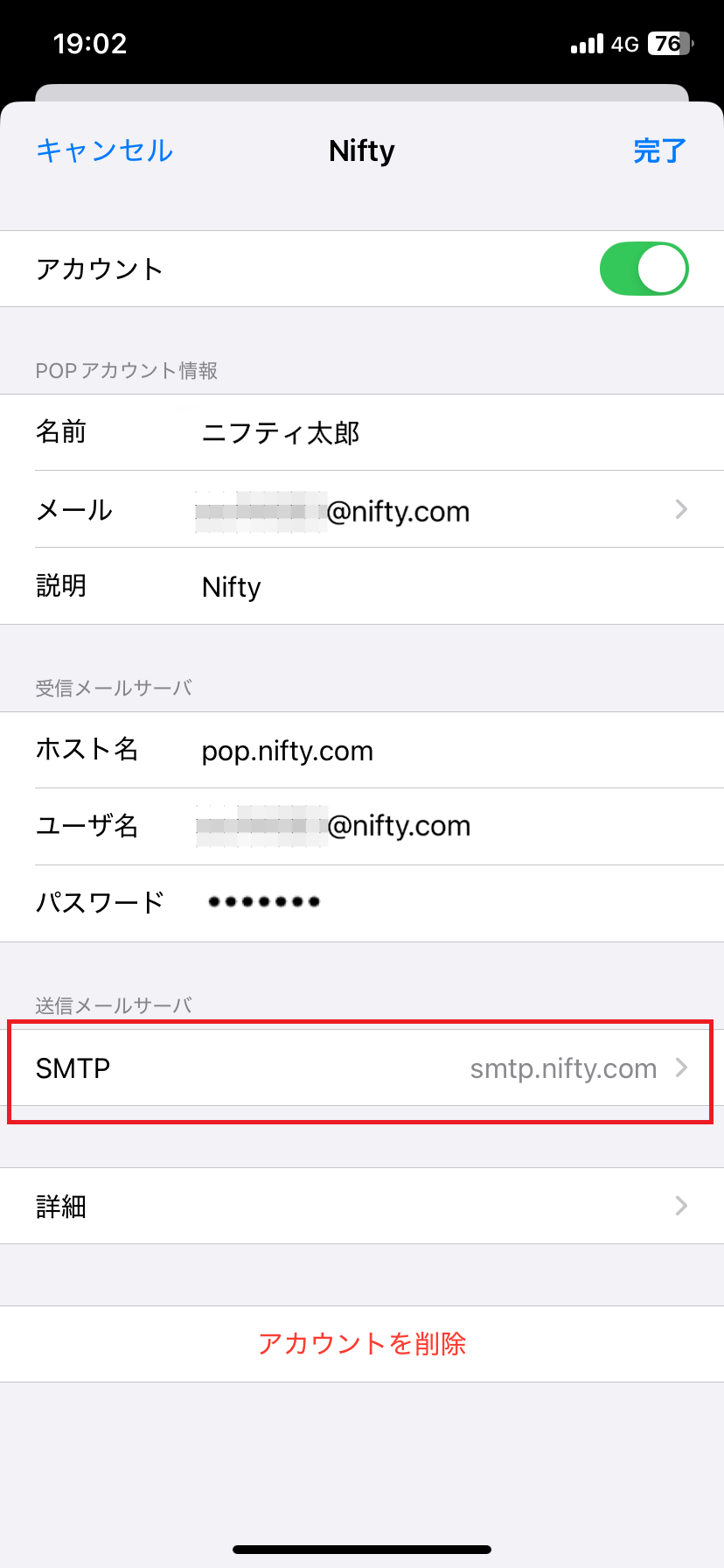
7. [ SMTP ] をタップします。
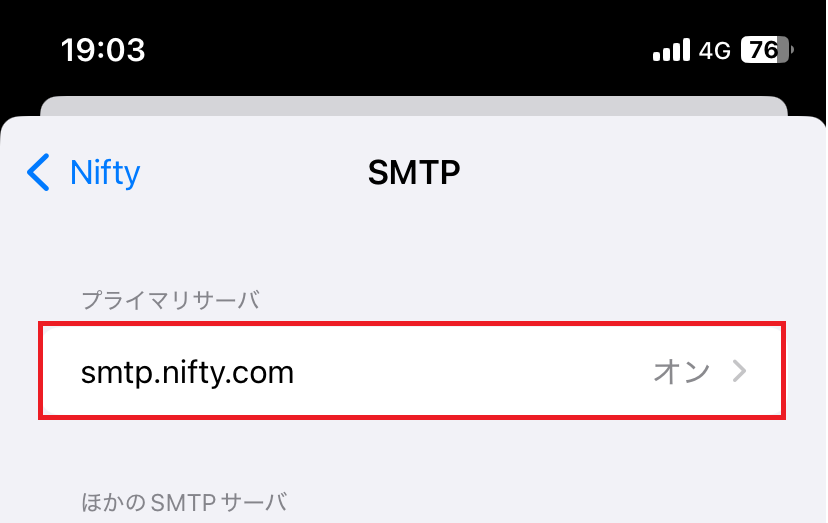
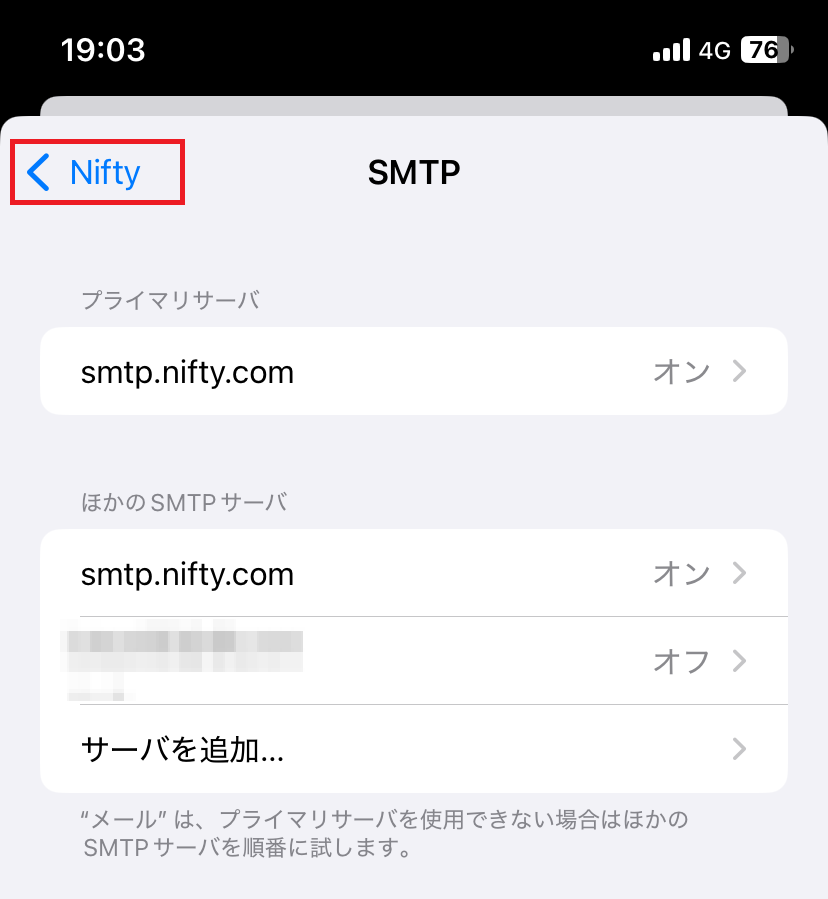
8. 「SMTP」画面が表示されます。
[プライマリサーバ]の[smtp.nifty.com]をタップします。

9.プライマリサーバの設定画面が表示されます。
こちらの画面の[パスワード]欄にも新しいメールパスワードを入力して、[完了]をタップします。
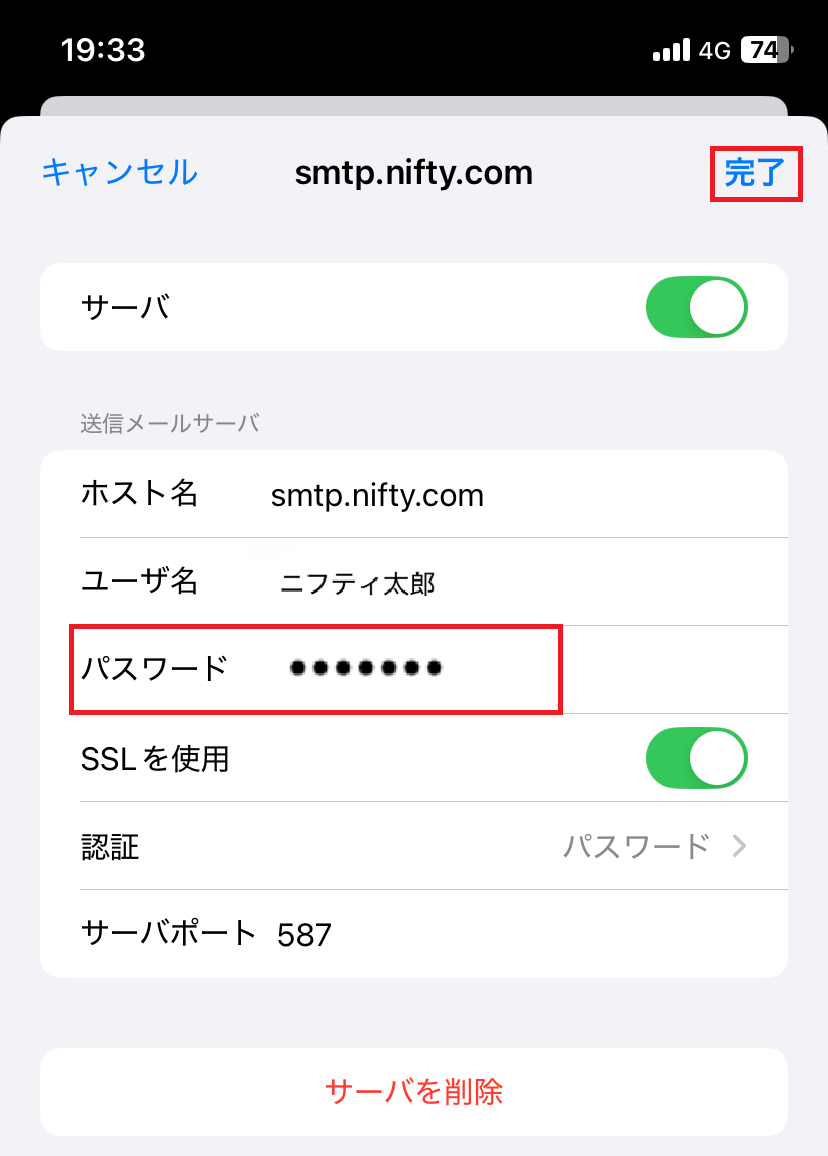
※以下のエラー画面が表示される場合、設定内容に誤りがある可能性があります。
[OK]をタップし、「送信メールサーバ」のパスワード入力に誤りがないかご確認ください。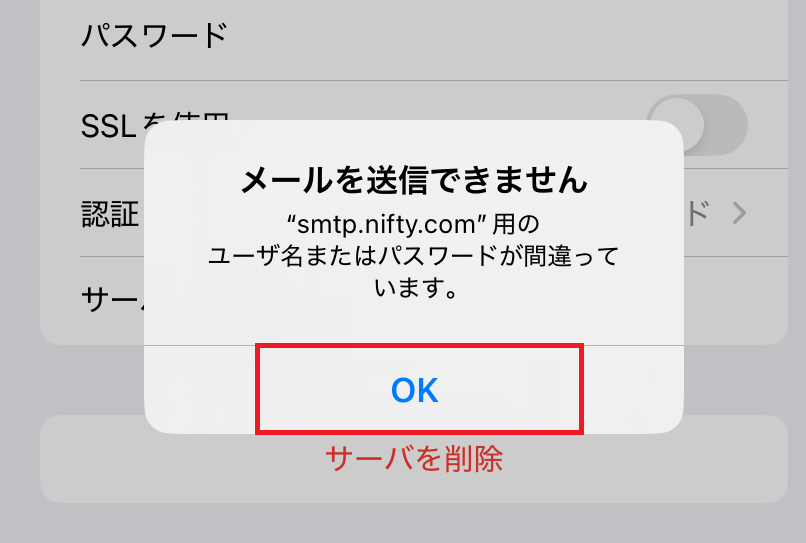
10.[SMTP]画面に戻ります。画面左上のアカウント名(Nifty)をタップします。
11.アカウント情報の画面に戻ります。画面右上の[完了]をタップします。
以上で設定は完了です。設定画面を閉じて、正常に送受信できるかご確認ください。
iphone , iOS26■至急メールを確認したい場合
Webメールを利用することで、Webブラウザからメールを見ることができます。(設定不要)
ログイン方法は以下をご覧ください。
▶Webメールのログイン方法