


よくあるご質問
- メールパスワード変更後のメールソフト設定方法(Gmail)
-
6/23 当社メールサービスへの
不正アクセスの発生について現在、メールソフトで 一時的に送受信ができなくなっている可能性 がございます。
お手数をおかけしますが、以下をご確認ください。メールパスワードを変更した際は、以下の手順で再設定を行ってください。
Gmail更新時、「正しい認証情報が必要です」と表示された場合
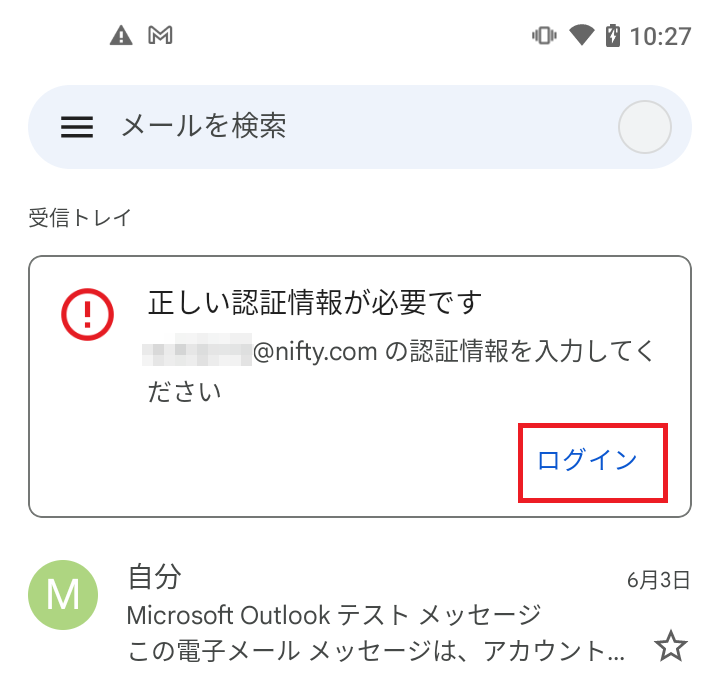
1. 以下の警告が表示されている場合、「ログイン」をタップしてください。
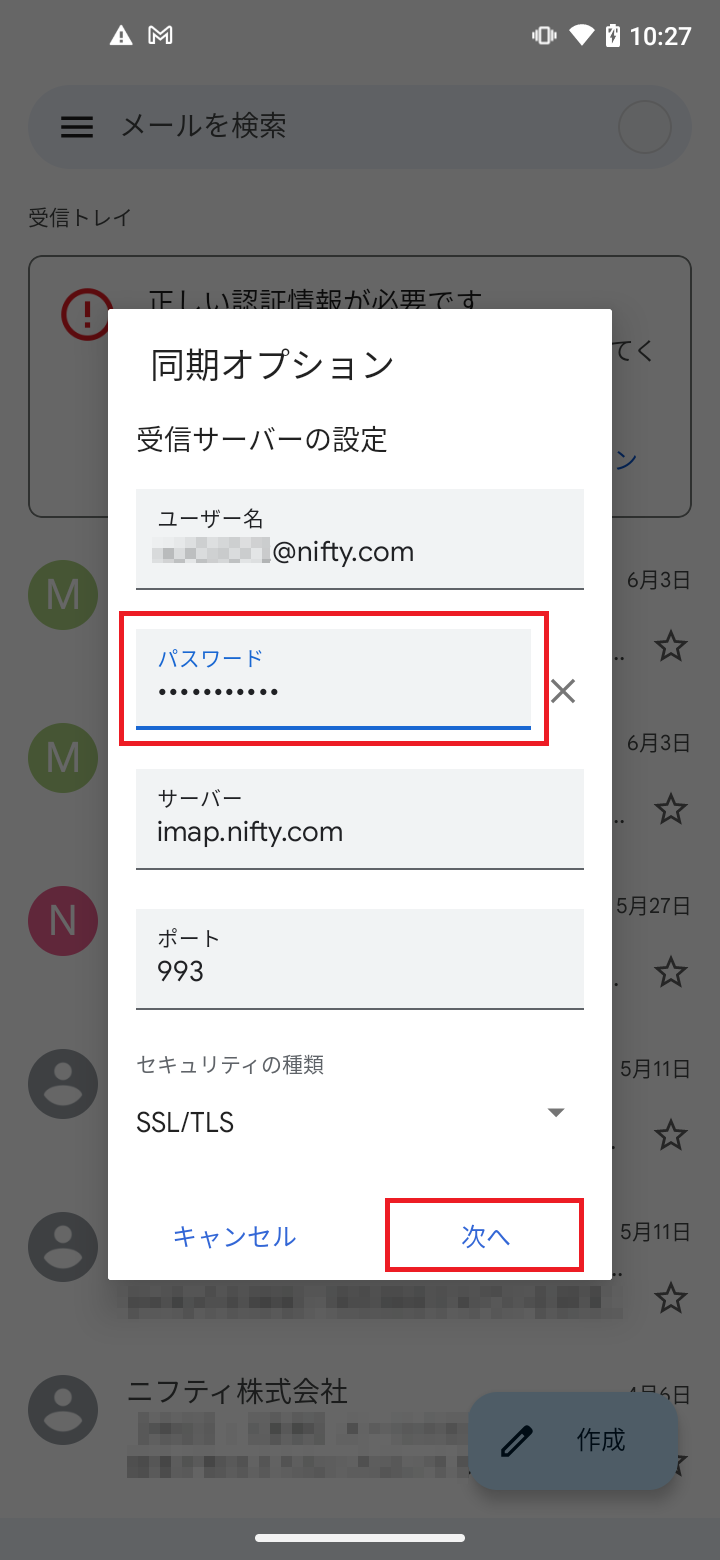
2. 「同期オプション(受信サーバーの設定)」画面が表示されますので、「パスワード」を新しいパスワードに書き換えたあと、[ 次へ ]をタップしてください。
3. 「同期オプション(送信サーバーの設定)」画面が表示されます。「パスワード」を新しいパスワードに書き換えたあと、[ 完了 ]をタップしてください。
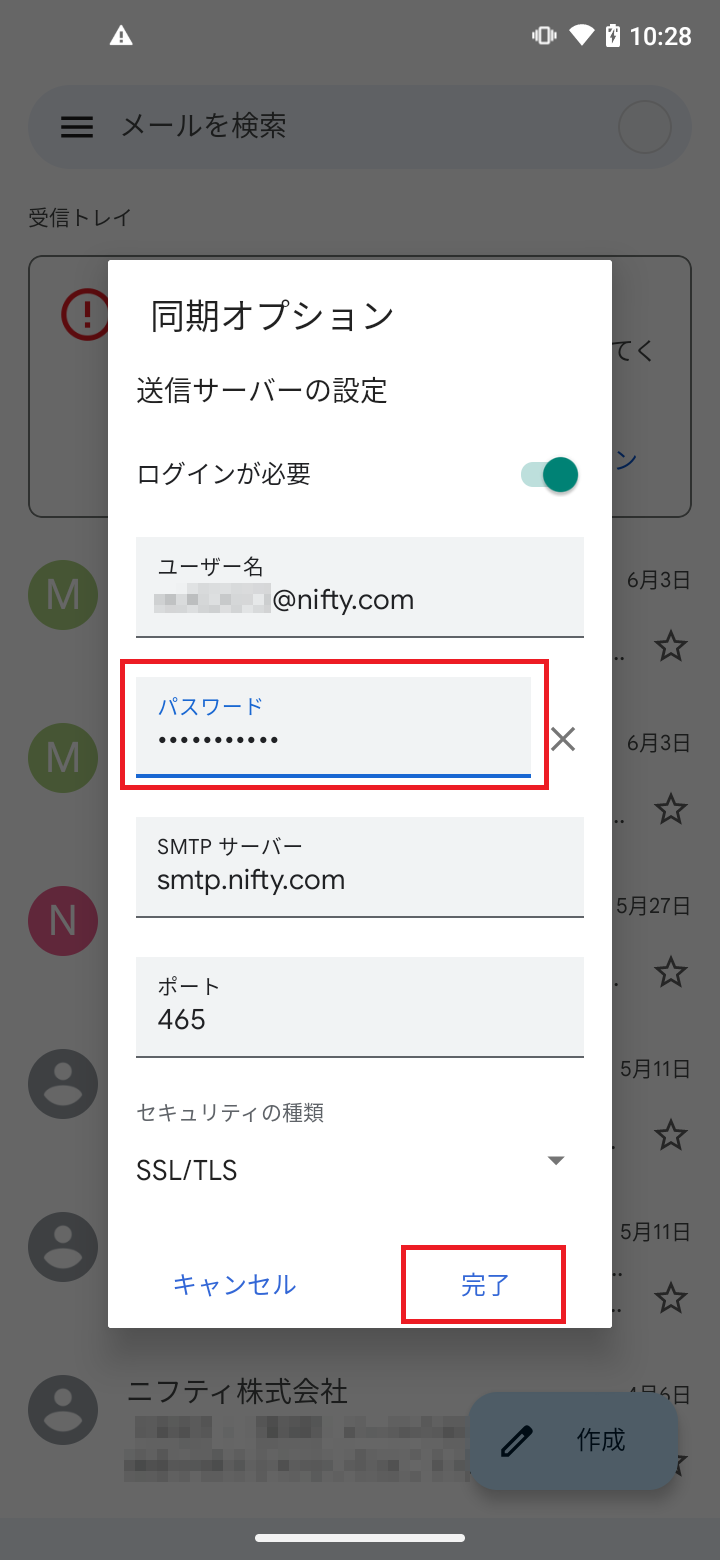
※「ユーザー名またはパスワードが正しくありません」など警告が出る場合は、パスワードが正しく入力されていない可能性があります。[ 詳細を編集 ] をタップし、もう一度パスワードを入力してください。
以上で設定は完了です。問題なくメールの送受信ができることをご確認ください。
※設定完了後も「正しい認証情報が必要です」という警告が消えない場合がありますが、メールの送受信が正常にできていれば問題ございません。画面を更新したり時間を置いていただければ警告は消えます。
「正しい認証情報が必要です」が表示されない場合
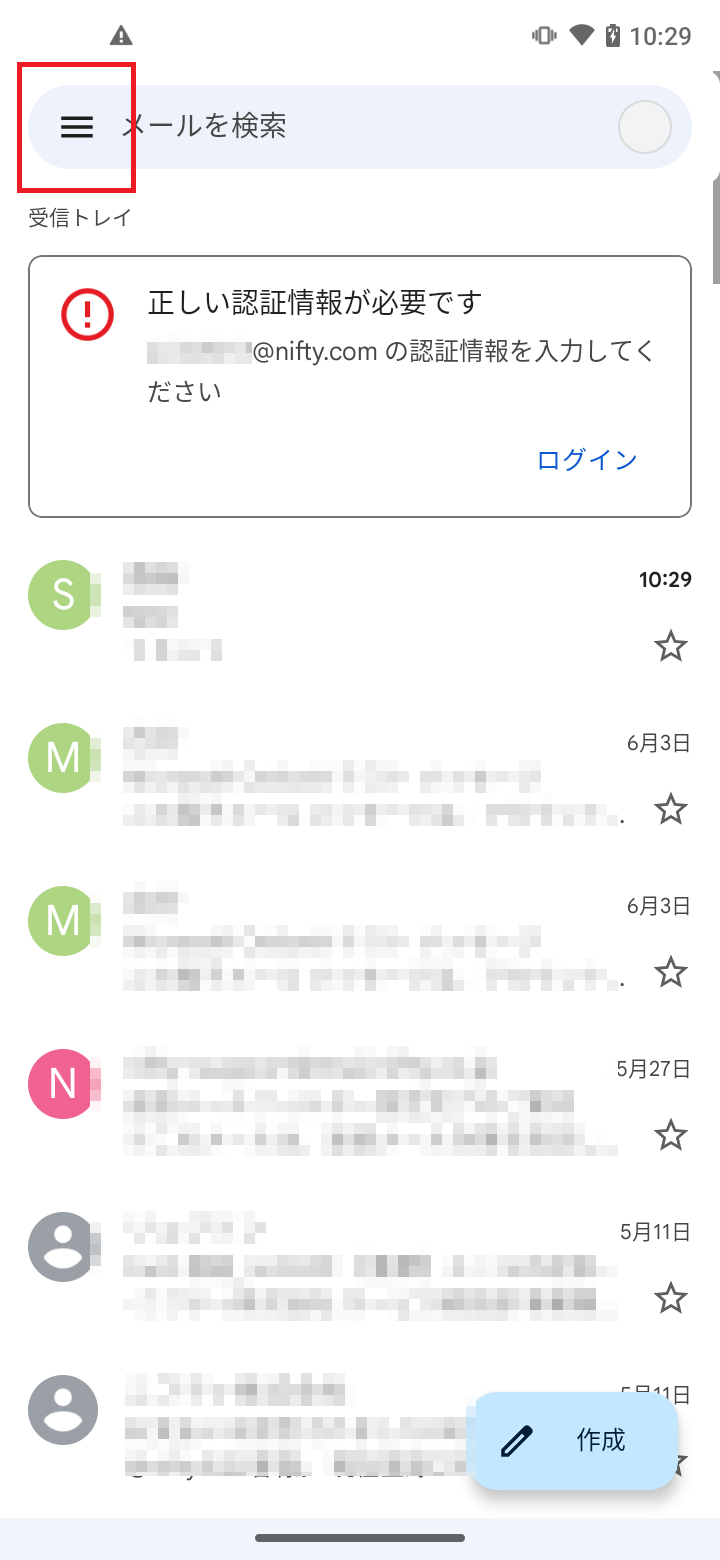
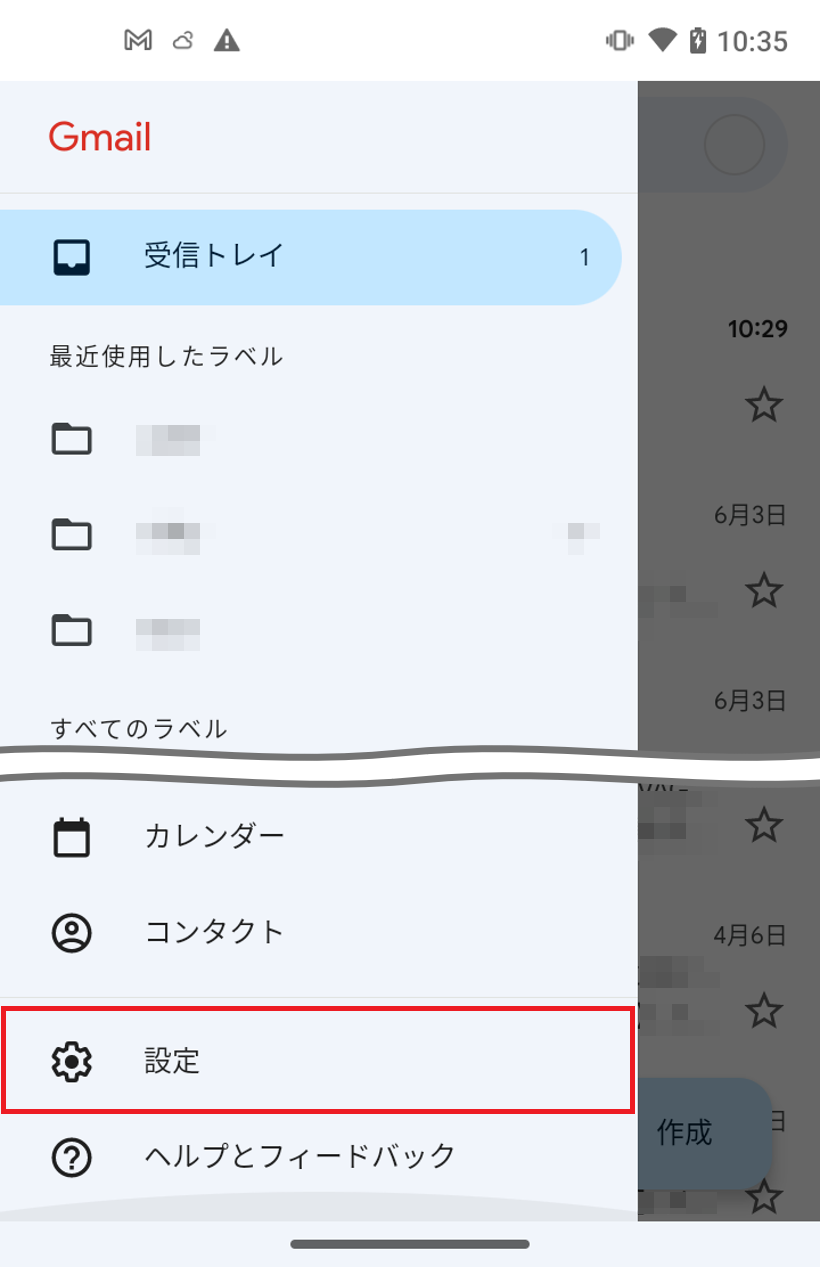
1. 画面左上の三本線をタップします。
2. メニューを下にスクロールし、[ 設定 ]をタップします。
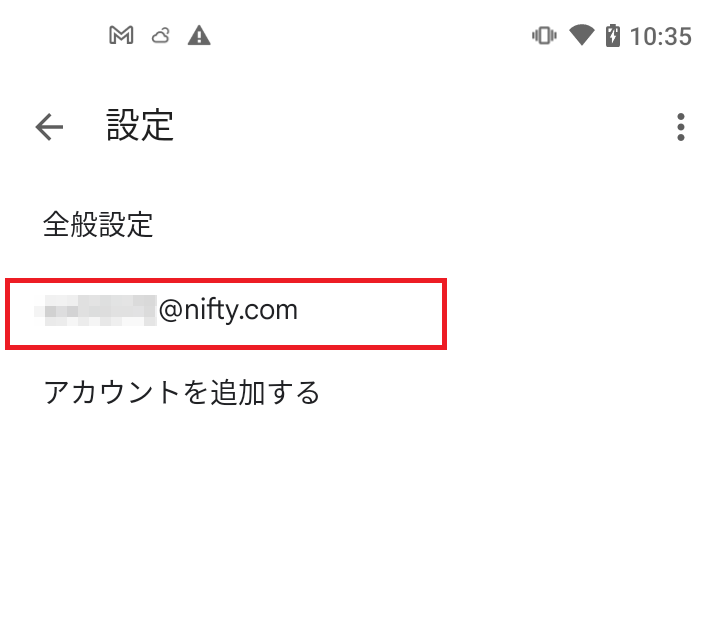
3. 変更したいメールアドレスをタップします。
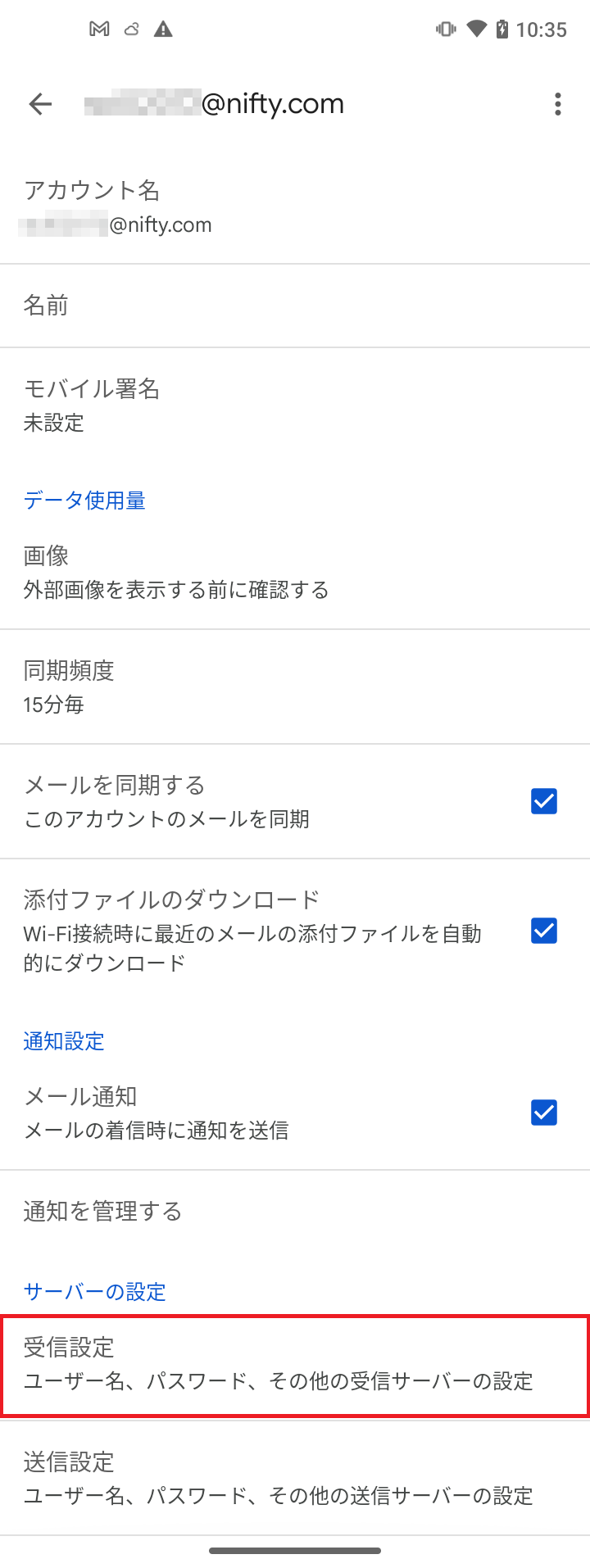
4. 設定画面が表示されたら、画面を下にスクロールし、[ 受信設定 ] をタップします。
5. 「同期オプション」画面が表示されますので、「パスワード」を新しいパスワードに書き換えたあと、[ 完了 ]をタップしてください。
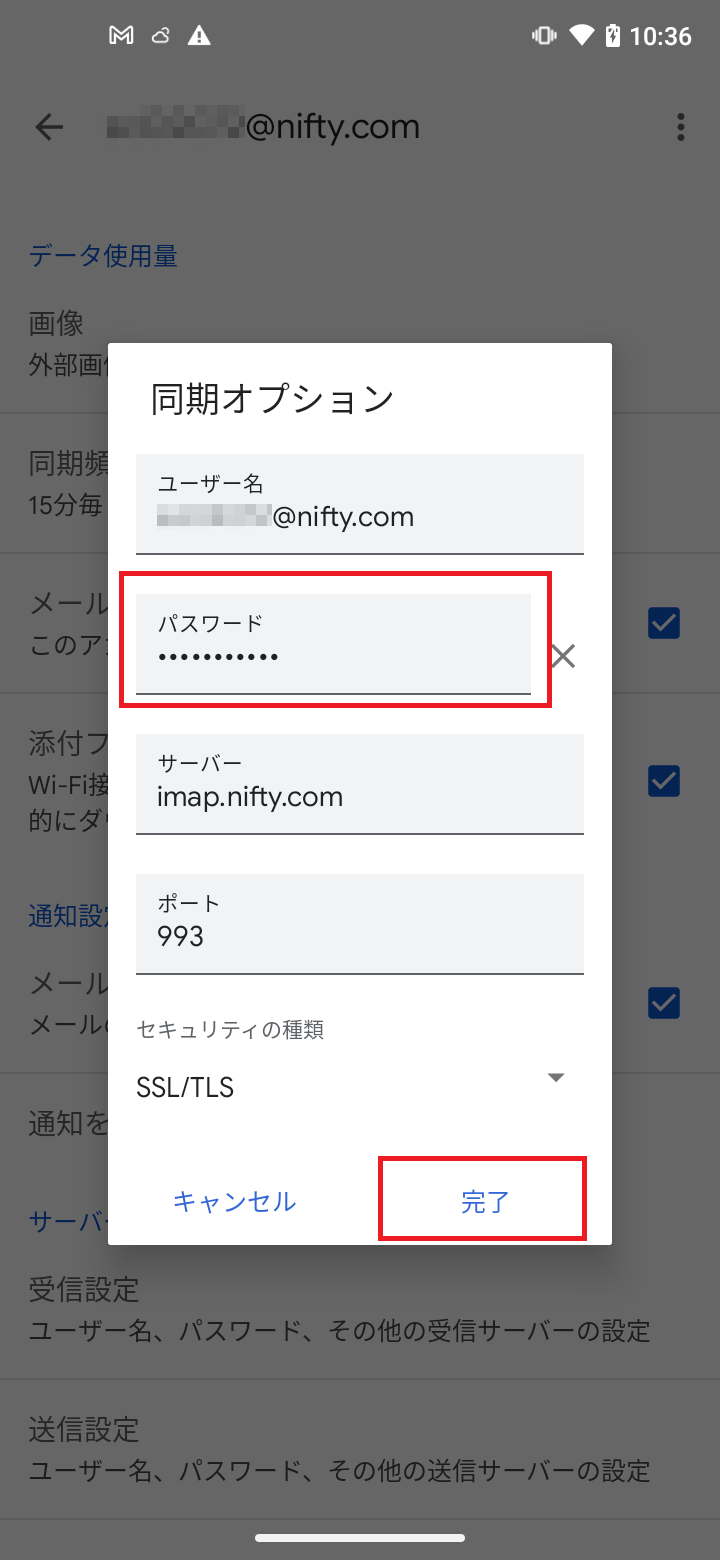
※「ユーザー名またはパスワードが正しくありません」など警告が出る場合は、パスワードが正しく入力されたない可能性があります。[ 詳細を編集 ] をタップし、もう一度パスワードを入力してください。
6. 設定画面に戻ったら、[ 送信設定 ] をタップします。
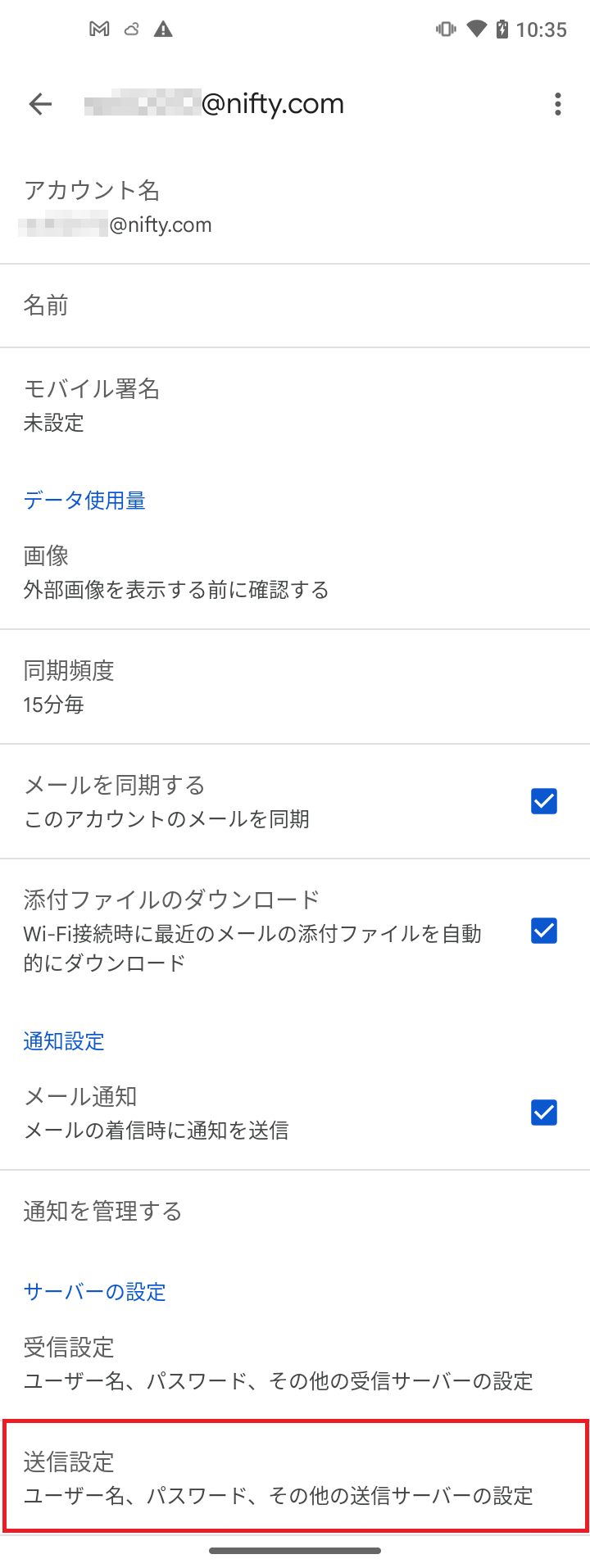
7. 「同期オプション」画面が表示されます。「パスワード」を新しいパスワードに書き換えたあと、[ 完了 ]ボタンをタップしてください。
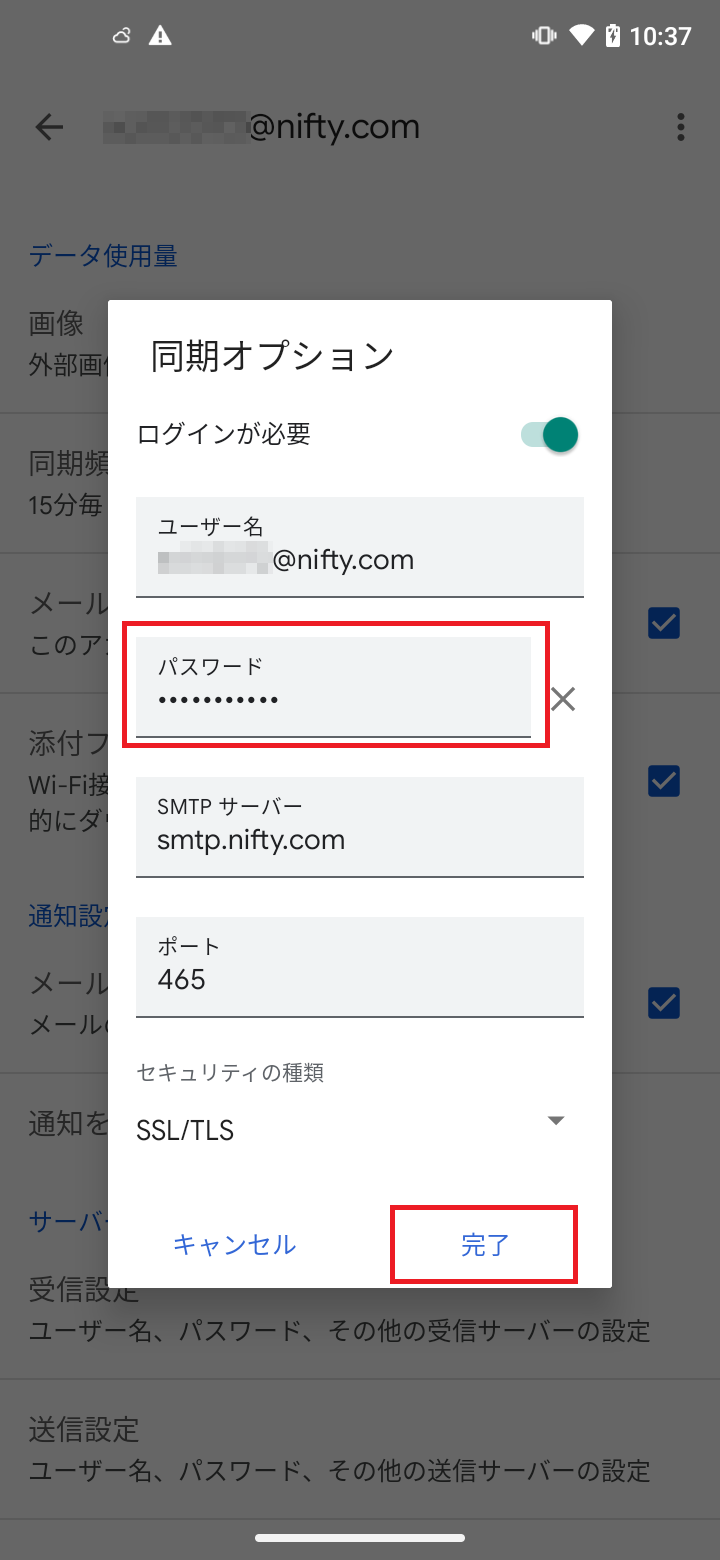
※「ユーザー名またはパスワードが正しくありません」など警告が出る場合は、パスワードが正しく入力されていない可能性があります。[ 詳細を編集 ] をタップし、もう一度パスワードを入力してください。
以上で設定は完了です。設定画面を閉じて、問題なくメールの送受信ができることをご確認ください。
■至急メールを確認したい場合
Webメールを利用することで、Webブラウザからメールを見ることができます。(設定不要)
ログイン方法は以下をご覧ください。
▶Webメールのログイン方法