


よくあるご質問
- メールパスワード変更後のメールソフト設定方法(Outlook new / classic)
-
6/23 当社メールサービスへの
不正アクセスの発生について現在、メールソフトで 一時的に送受信ができなくなっている可能性 がございます。
お手数をおかけしますが、以下をご確認ください。メールパスワードを変更した際は、Outlookの再起動後、以下の手順で再設定を行ってください。
Outlook (classic)
1.エラーウィンドウに、新しいメールパスワードを入力してください。
- ※[ OK ] クリック後、また同じような画面が表示される場合があります。その際は再度「パスワード」欄のパスワードを消して、新しいパスワードを入れなおしてください。
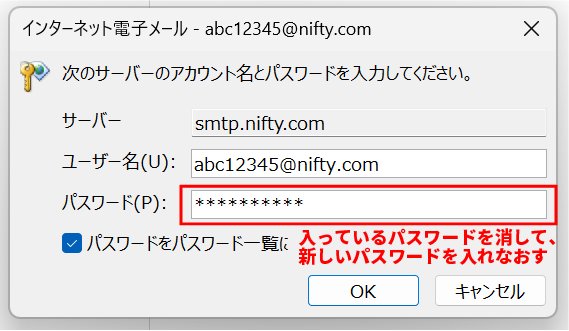
エラーウィンドウが表示されない場合は、
「メールアドレス」を選択→「ホーム」→「すべてのフォルダーを送受信」をクリックしてください。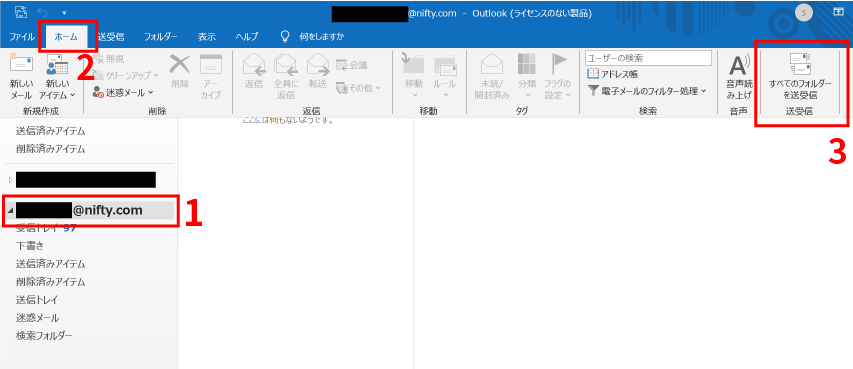 「すべてのフォルダーを送受信」でもエラーウィンドウが表示されない場合(手動設定)
エラーウィンドウが表示されない場合は、以下の手順で手動設定を行ってください。
1. 画面左上の[ファイル]をクリックします。
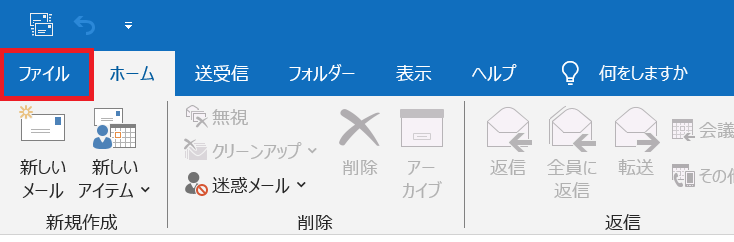
2. [アカウント設定]をクリックし、[プロファイルの管理]を選択します。
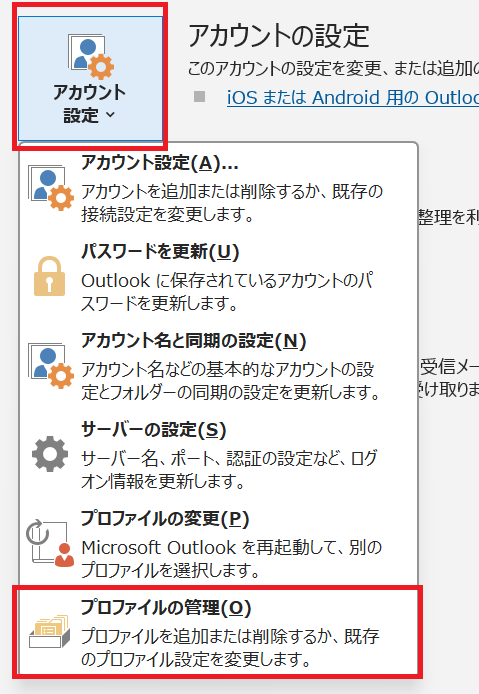
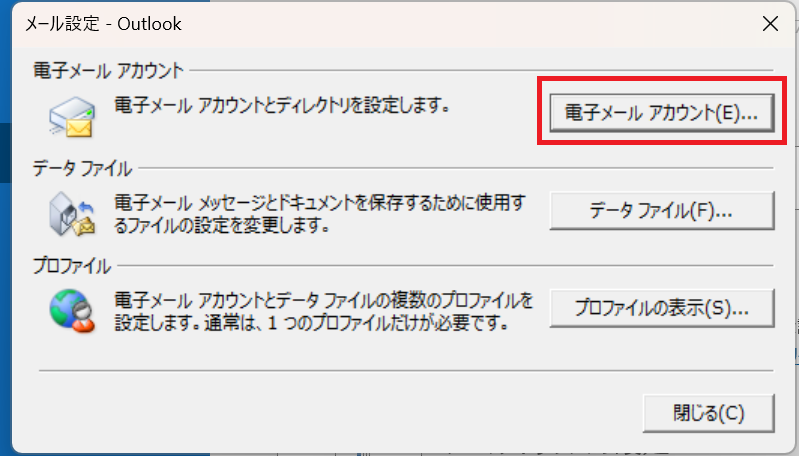
3. [電子メールアカウント(E)...]を選択します。
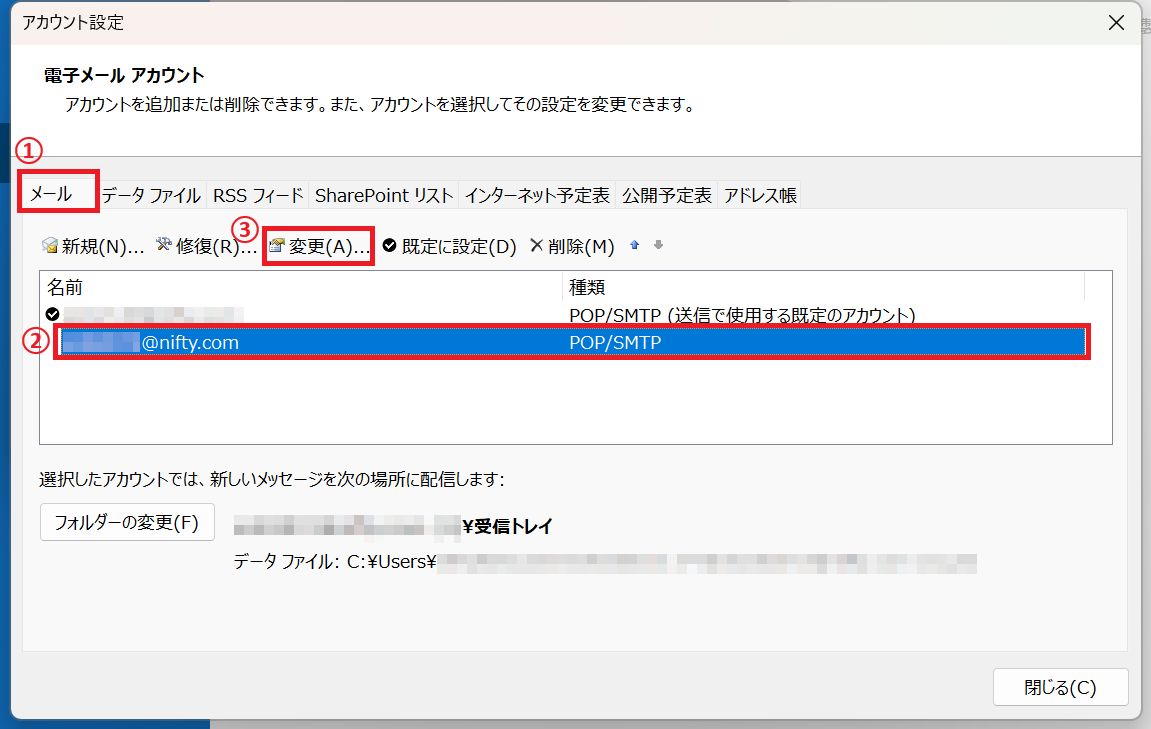
4. @niftyのメールアドレスを選択し、[変更(A)...]をクリックします。
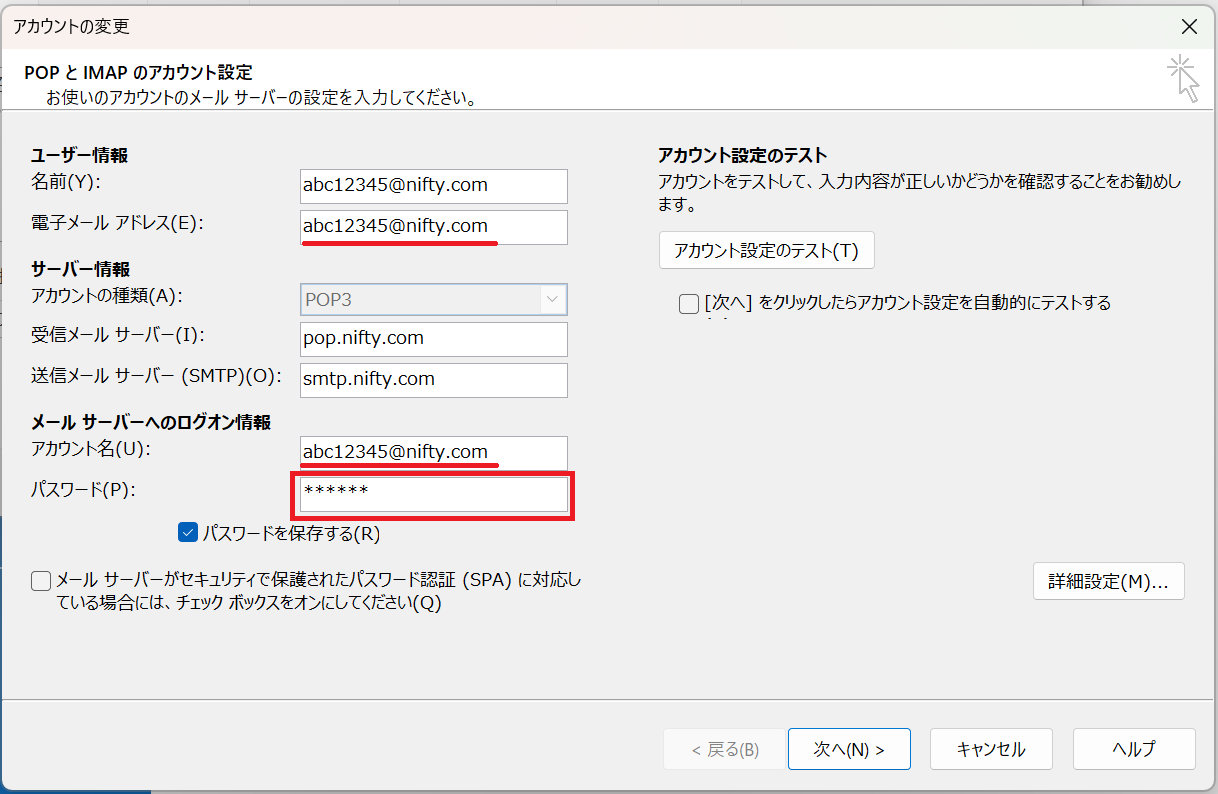
5. 「パスワード(P)」欄に新しいメールパスワードを入力し、[ 次へ ] をクリックします。
- ※入っているパスワードを削して、新しいメールパスワードを入力してください。
- ※「電子メールアドレス」と「アカウント名」が一致していることを確認してください。一致していない場合は、「アカウント名」を正しいメールアドレスに修正してください。
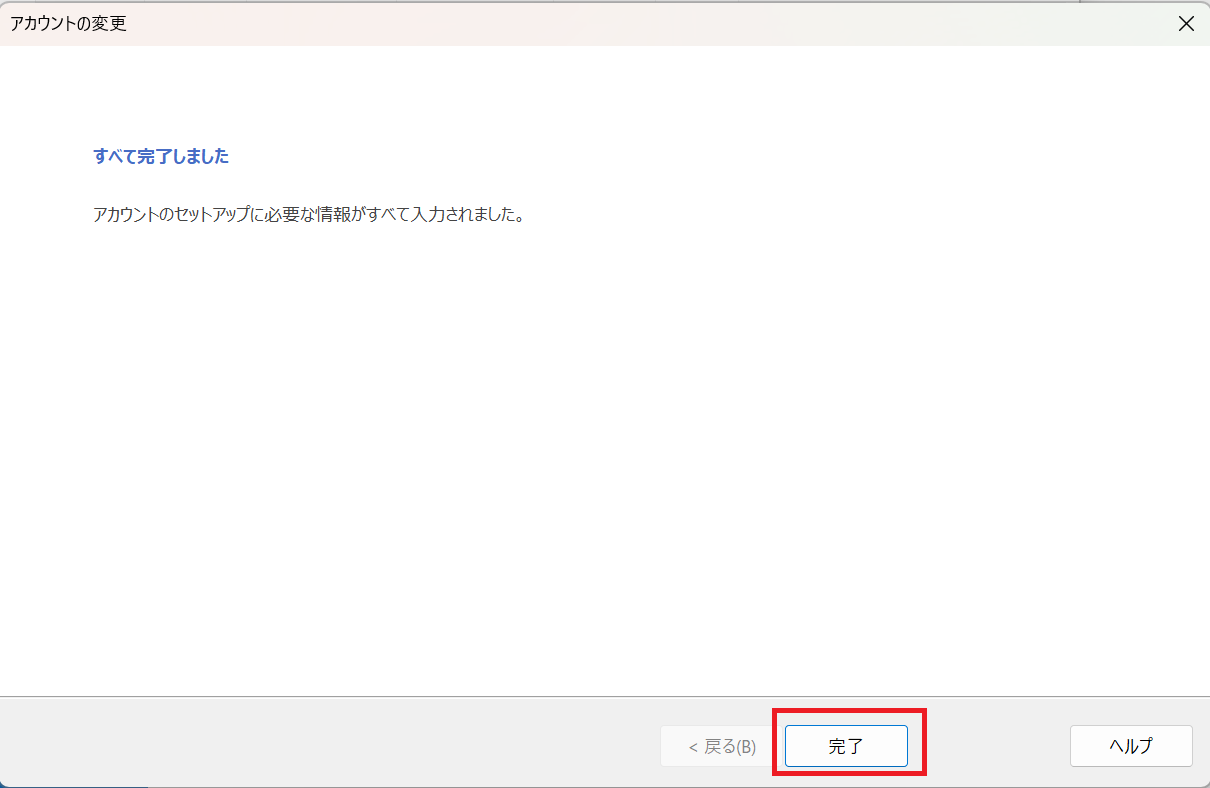
6. 「すべて完了しました」と表示されたら、[完了]をクリックします。
以上で設定は完了です。
設定画面を閉じて、正常に送受信できるかご確認ください。Outlook (new)
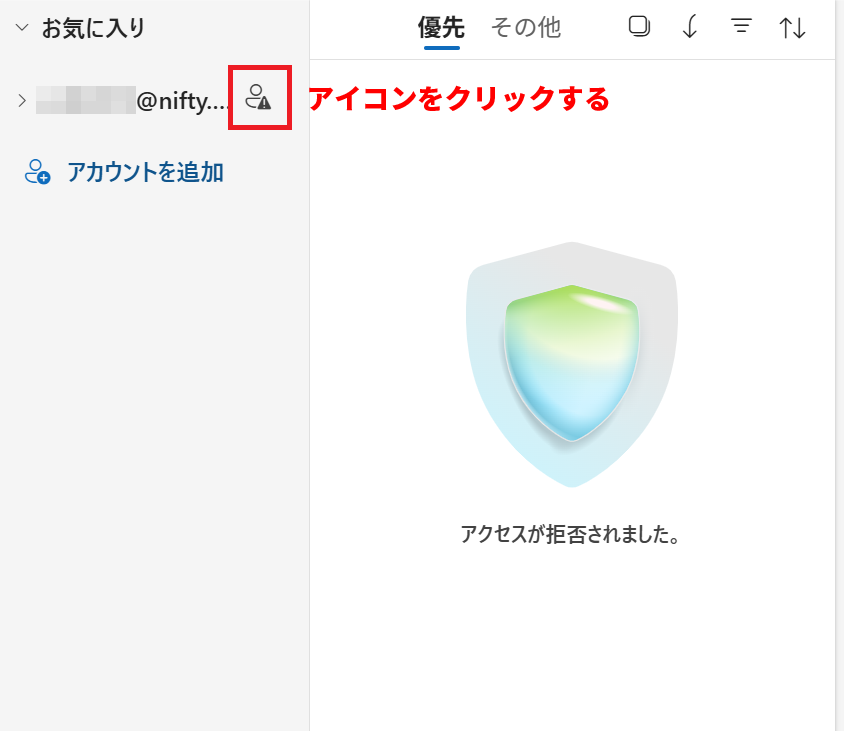
1.「アクセスが拒否されました」が表示された場合、アイコンをクリック

このエラーが表示されない方は一度、自分宛にメール送信を行ってください。
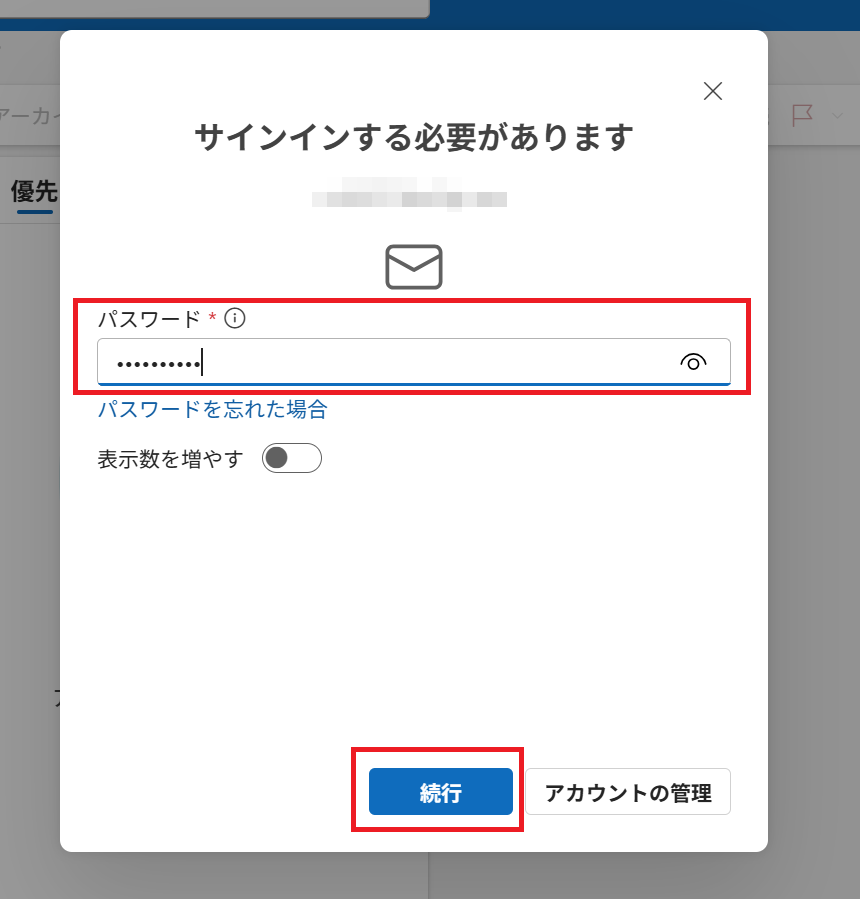
2.入力欄に新しいメールパスワードを入力してください
至急メールを確認したい場合
Webメールを利用することで、Webブラウザからメールを見ることができます。(設定不要)
ログイン方法は以下をご覧ください。
▶Webメールのログイン方法