


よくあるご質問
- 一部認証方式終了に伴うメールソフト設定確認方法(iOS)
-
iPhone iOS メール POP IMAP SMTP SSL ポート サーバー 設定
現在ご利用中のiPhoneやiPadの「メール」の設定を確認し、「認証」欄が空白になっていたり、「MD5チャレンジ応答」が設定されてないか、ご確認ください。
※ 以下の手順は、例としてiOS 26.3の画面でご案内しています。バージョンが変わることで画面や機能、動作が変わる場合があります。⚠️ iPhoneやiPadの場合、iOSの仕様により事前に設定を変更しても、「認証方式の提供終了」後にメール送受信がエラーになる場合があります。
エラーが発生しましたら、お手数ですが再度以下の手順に沿って設定を見直してください。
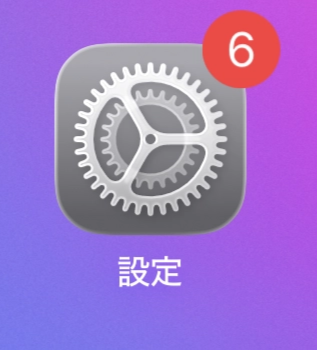
(パスワードが正しいのにも関わらず、「パスワードが正しくありません」と表示される可能性があります。該当のエラーが表示されましたら、以下の手順に沿って「認証」などの設定を再度見直してください。)1. ホーム画面で[設定]をタップします。
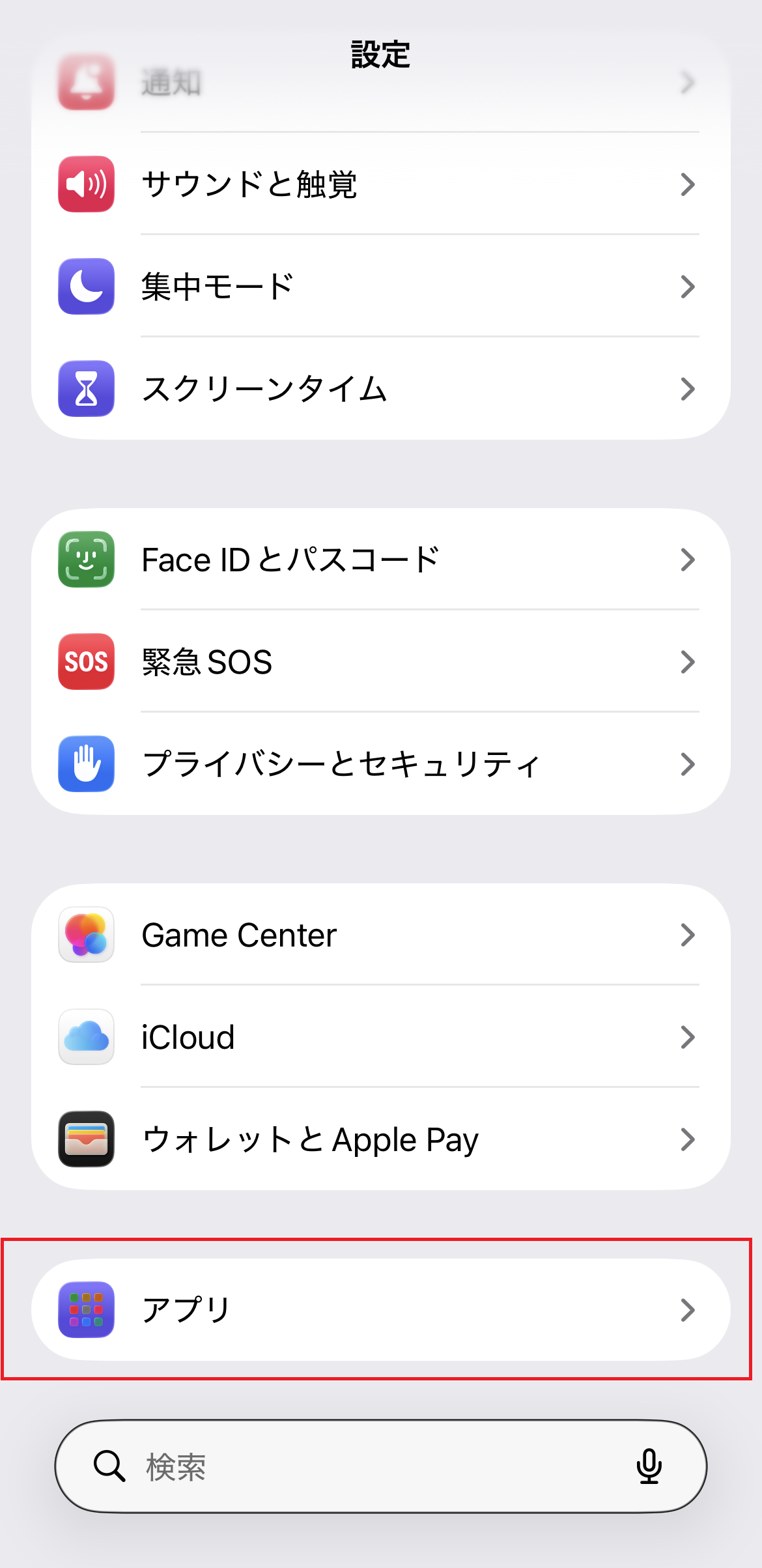
2. 「設定」画面を下にスクロールし、[アプリ]をタップします。
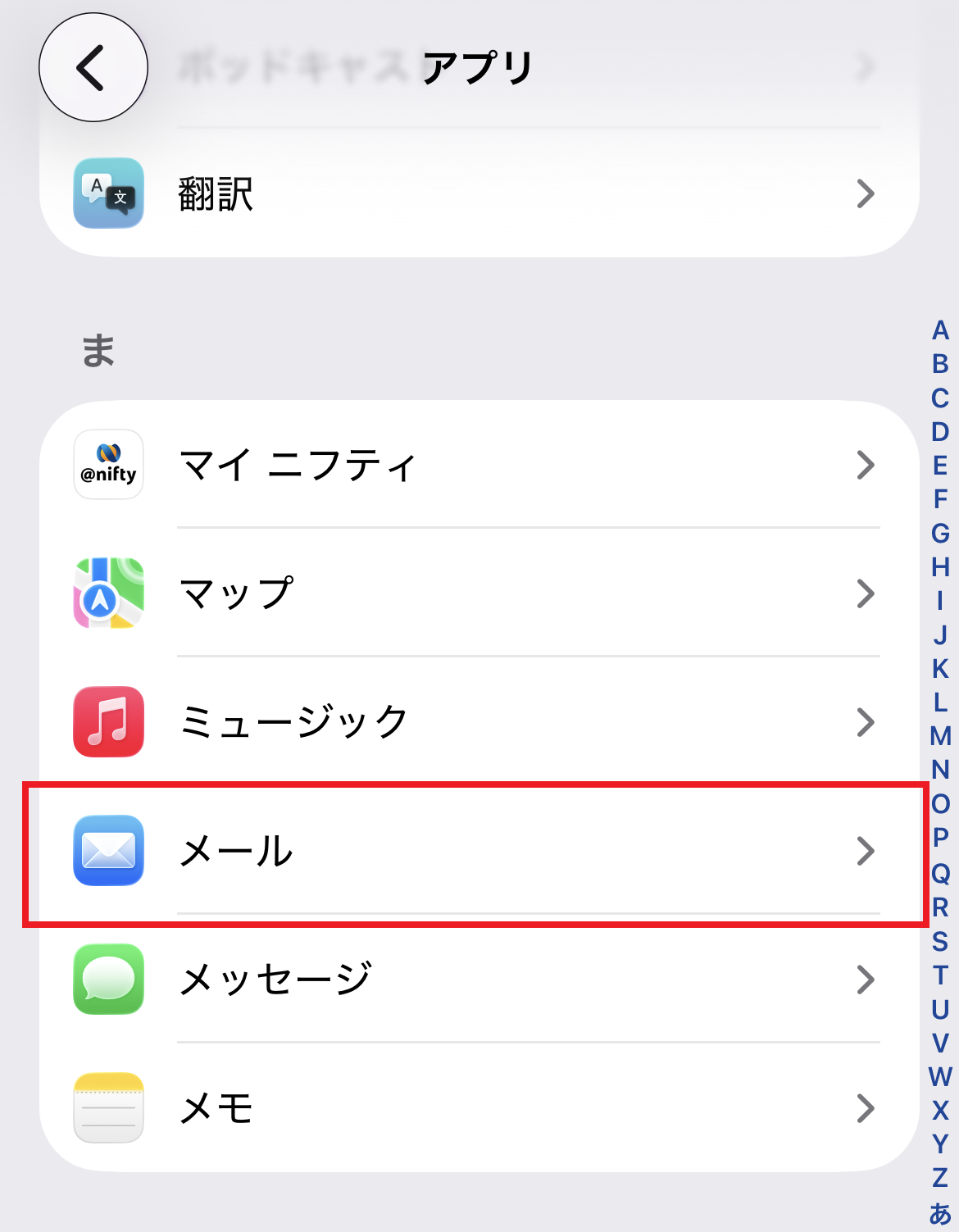
3. アプリの一覧から[メール]をタップします。
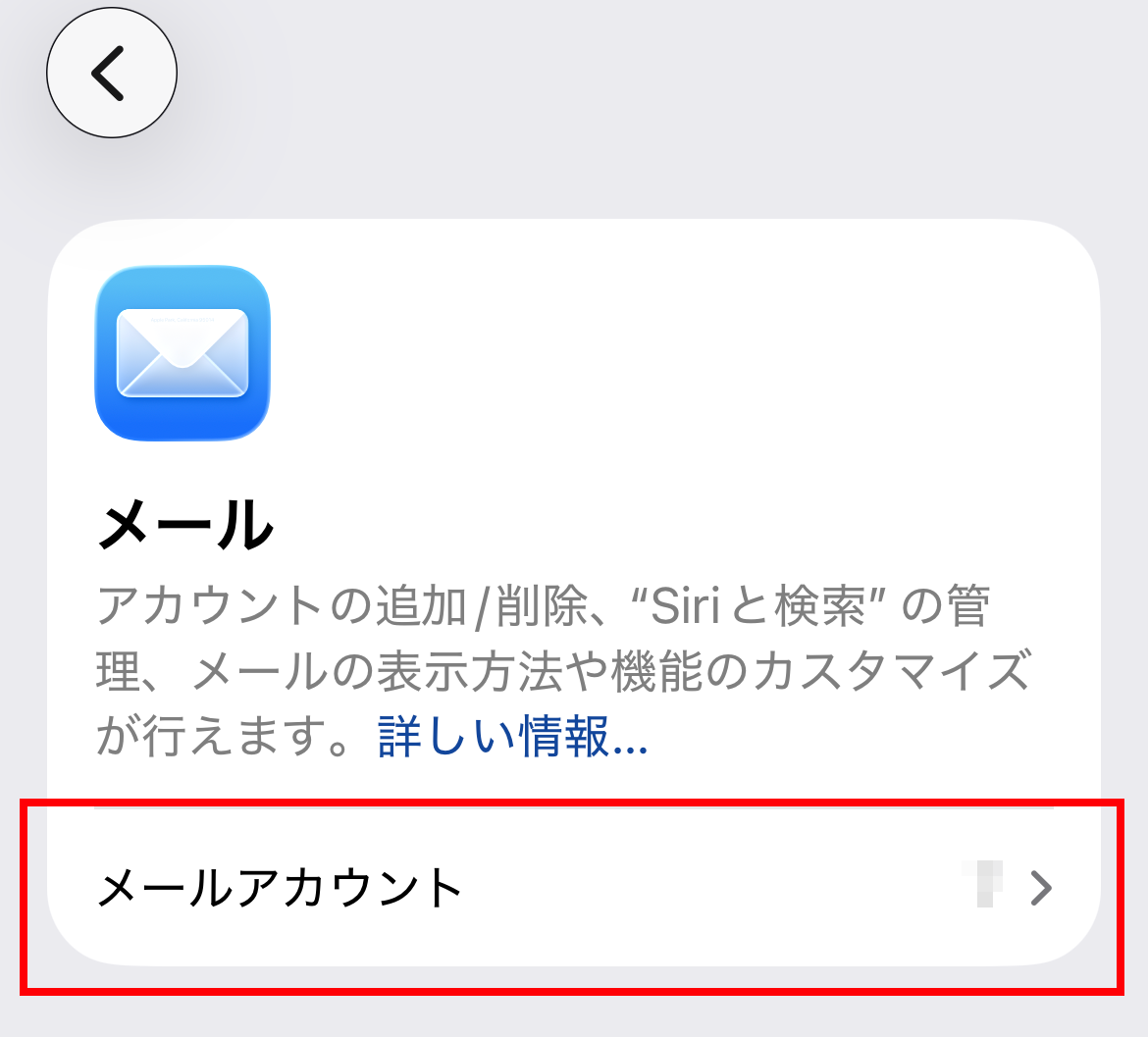
4. 「メール」画面で[メールアカウント]をタップします。
5. 「メールアカウント」画面で、設定を変更する@niftyメールアドレスのアカウントをタップします。
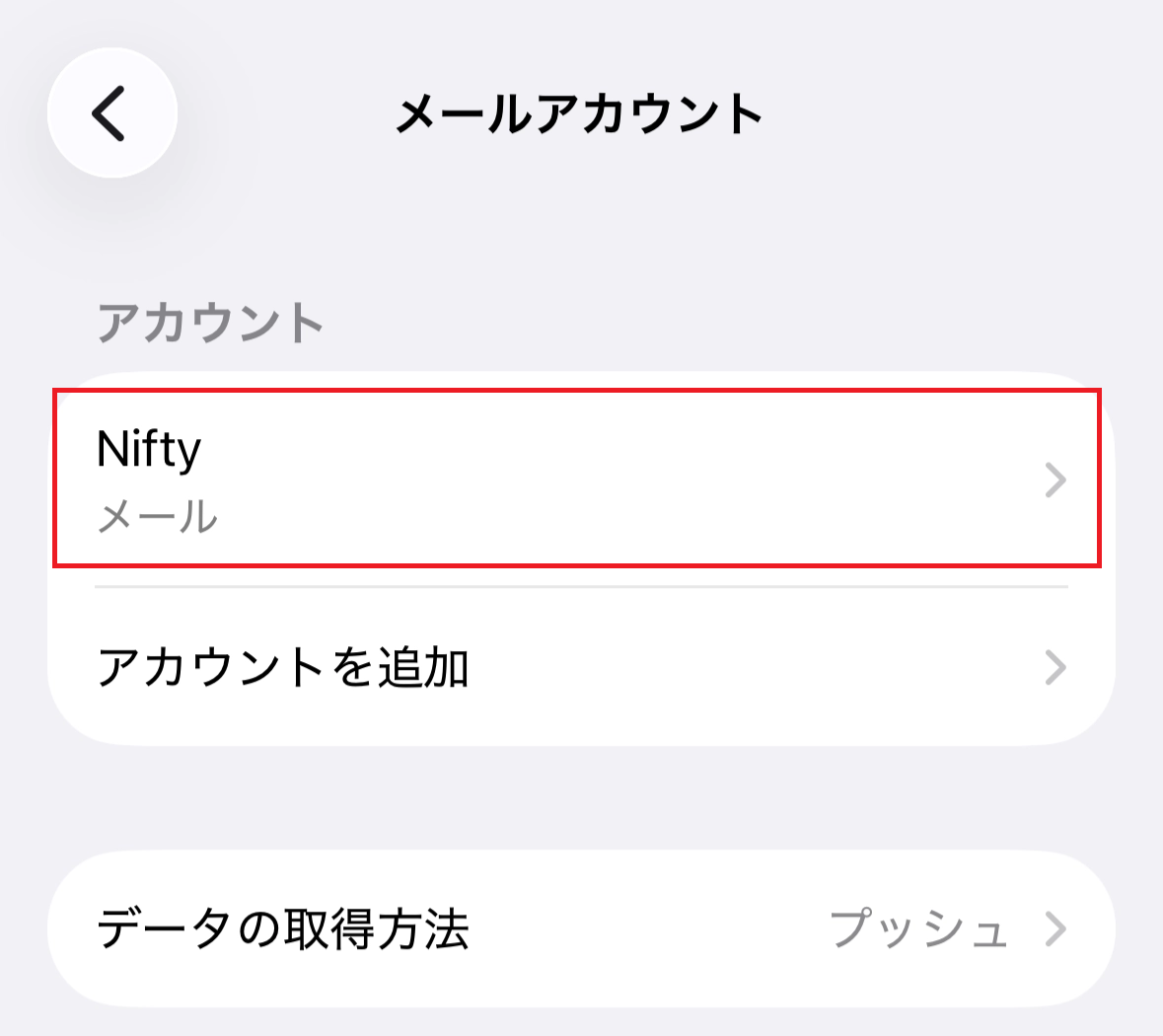
次の画面が表示された場合は、[アカウント設定]をタップし、「IMAPアカウントの設定方法」に進んでください。
▶IMAPアカウントの設定方法(クリックすると自動的にスクロールします)
画面が表示されなかった場合は、そのまま「▶POPアカウントの設定方法」手順6に進んでください。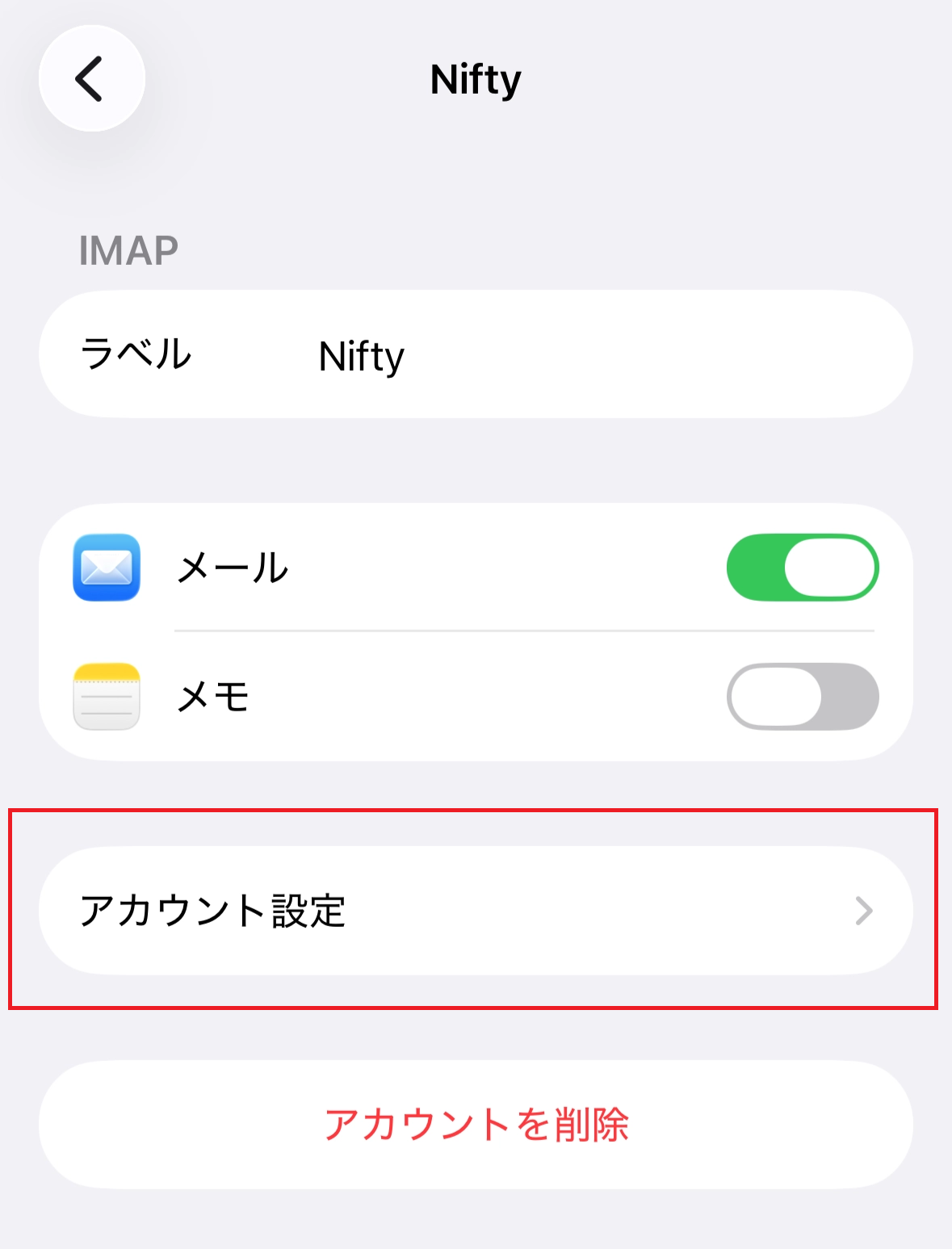
POPアカウントの設定方法
6. アカウント情報の画面が表示されます。
画面に「POPアカウント情報」と表示され、受信メールサーバのホスト名が「pop.nifty.com」になっていることを確認してください。
(※「IMAPアカウント情報」と表示されている場合は、▶IMAPアカウントの設定方法に進んでください。)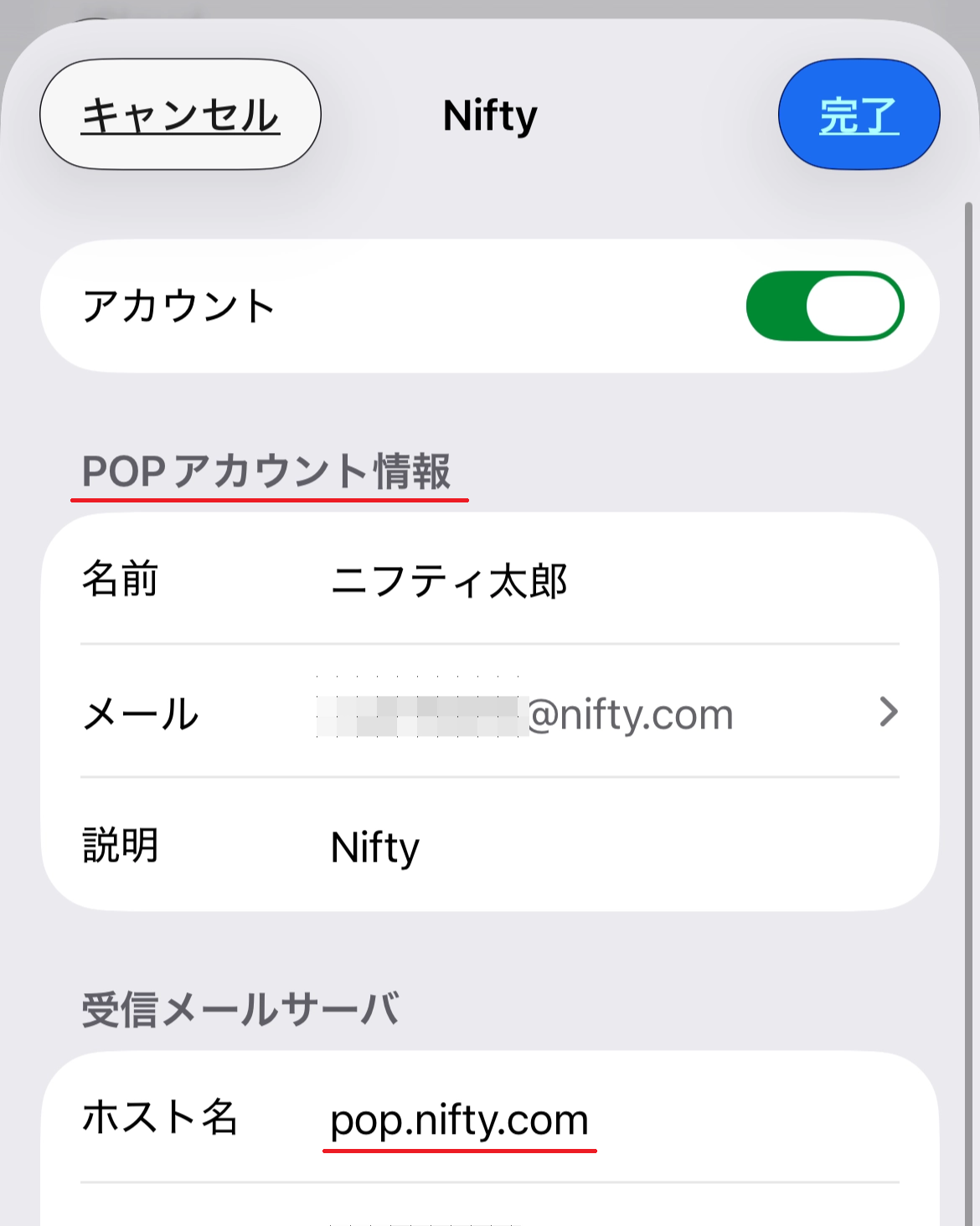
7. まず、メールの受信設定を確認します。画面下部の[詳細]をタップします。
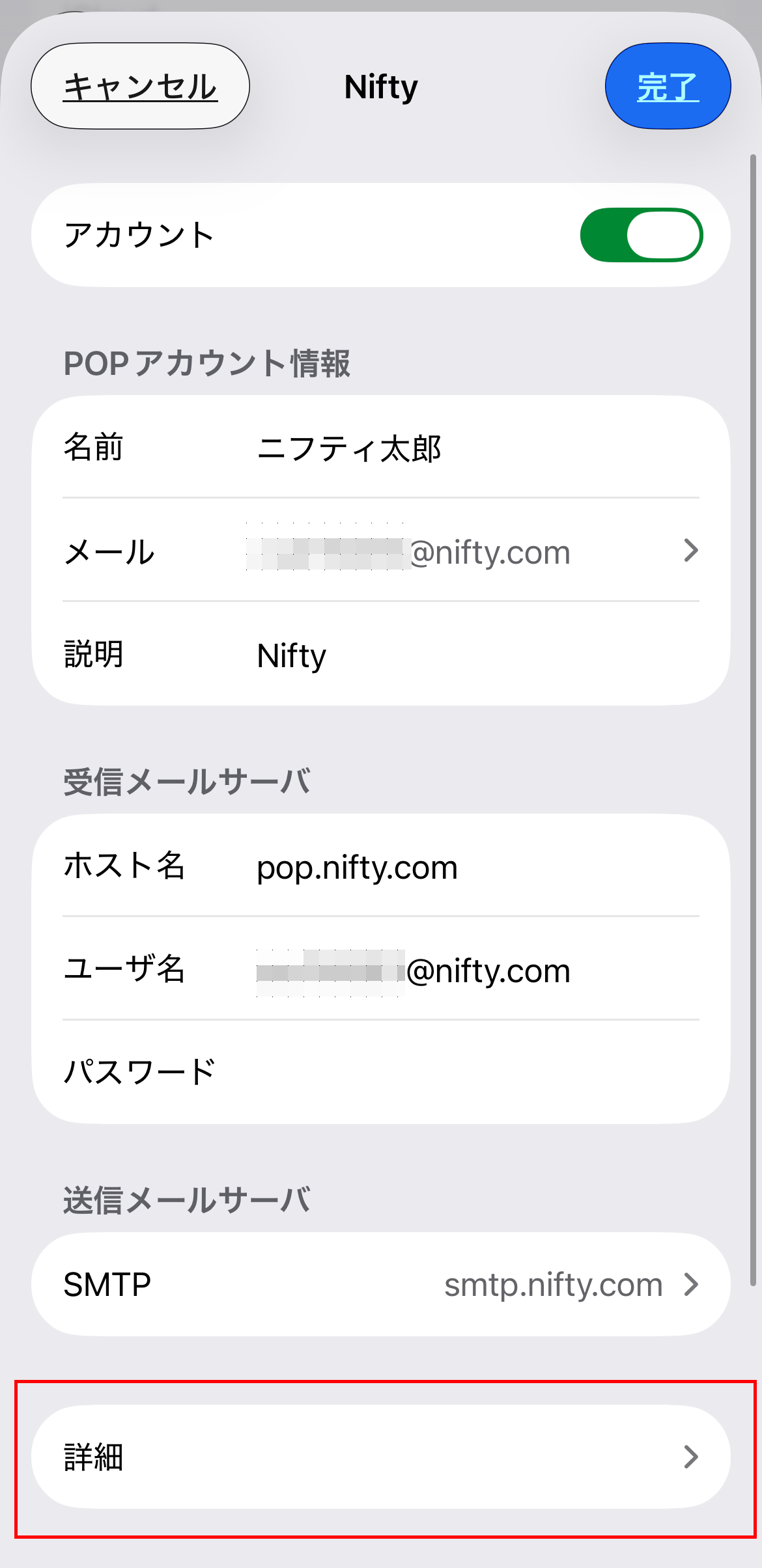
8. 「受信設定」が以下の設定になっていることを確認します。
設定が異なる場合は、該当する項目をタップして変更してください。
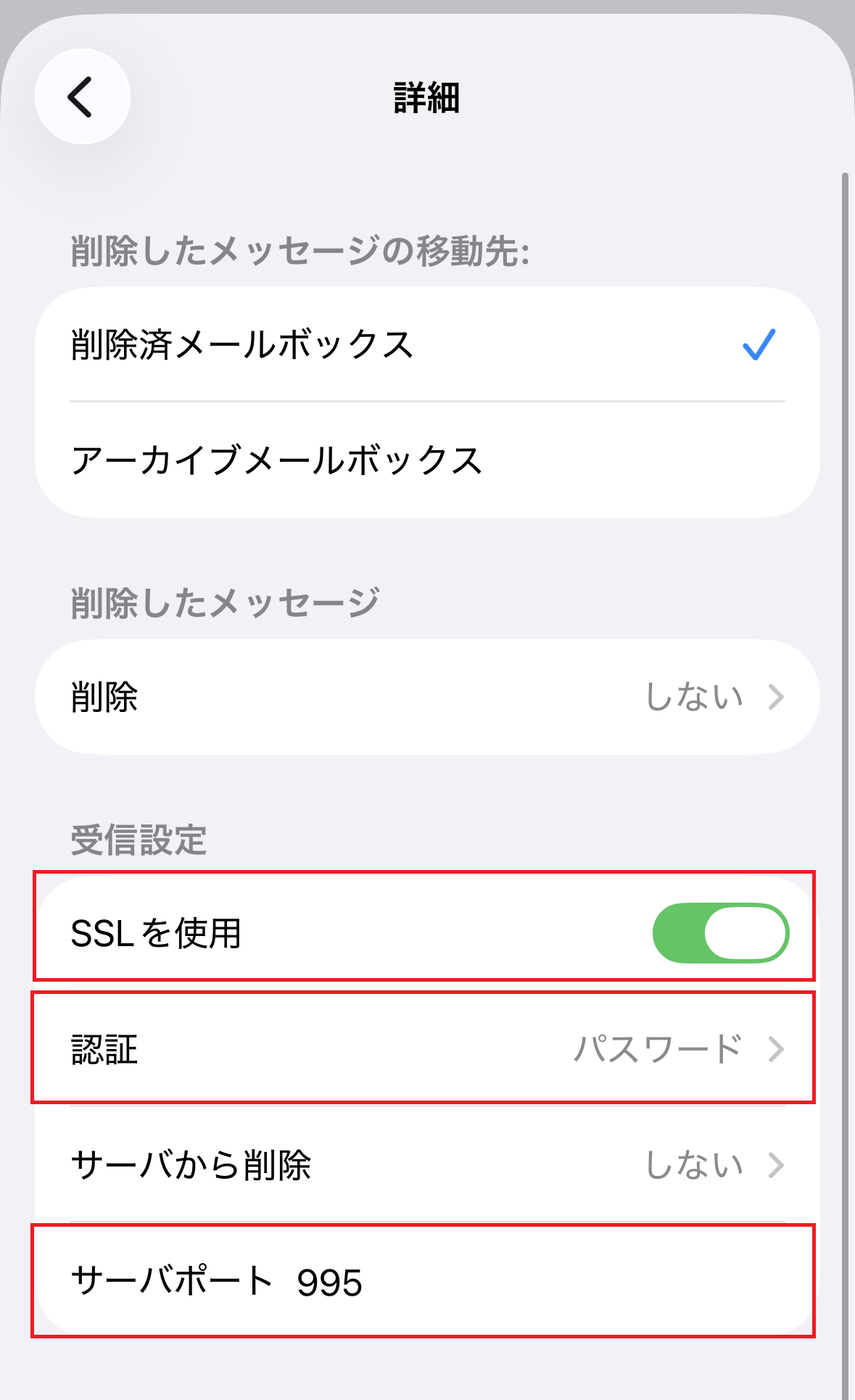
SSLを使用 オン 認証 パスワード
※設定変更時は[ 認証 ]をタップし、表示された画面で[ パスワード ]をタップしてチェックを付けてください。前の画面に戻るには、画面左上の戻るボタン(<)をタップしてください。サーバポート 995 9. 設定変更が完了したら、画面左上の戻るボタン(<)をタップします。
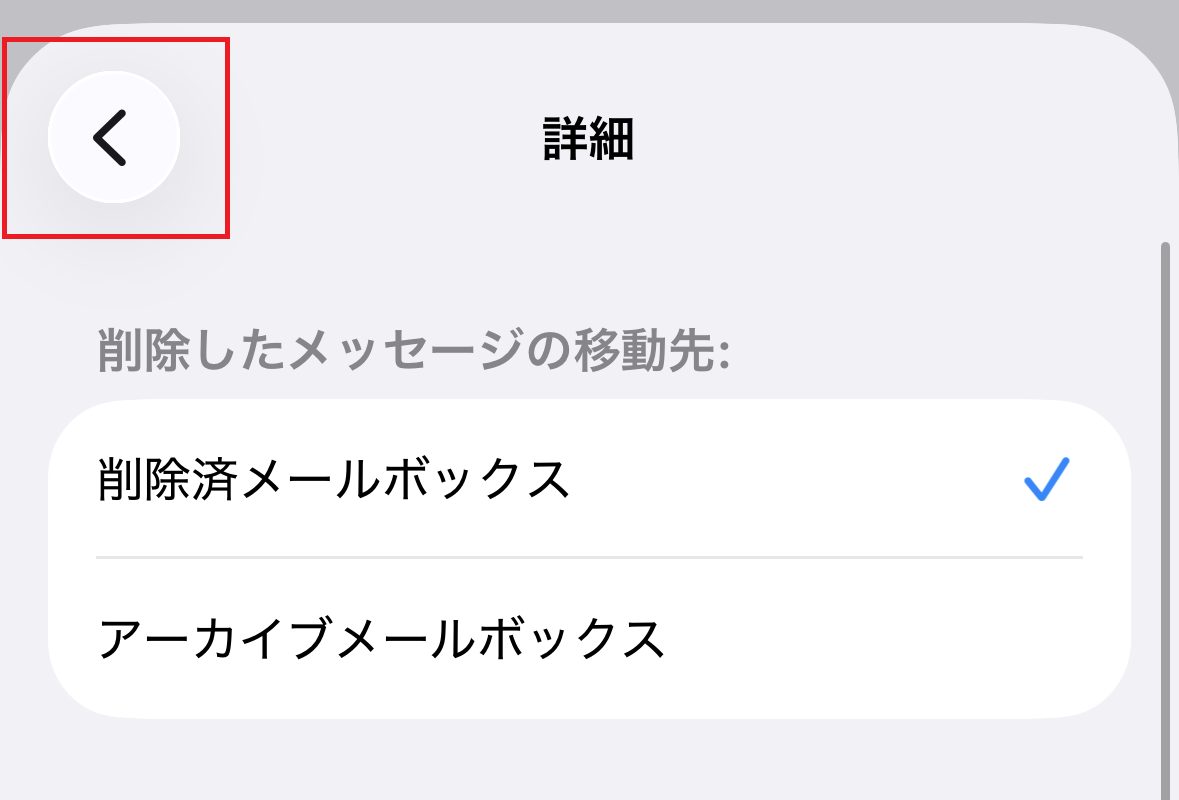
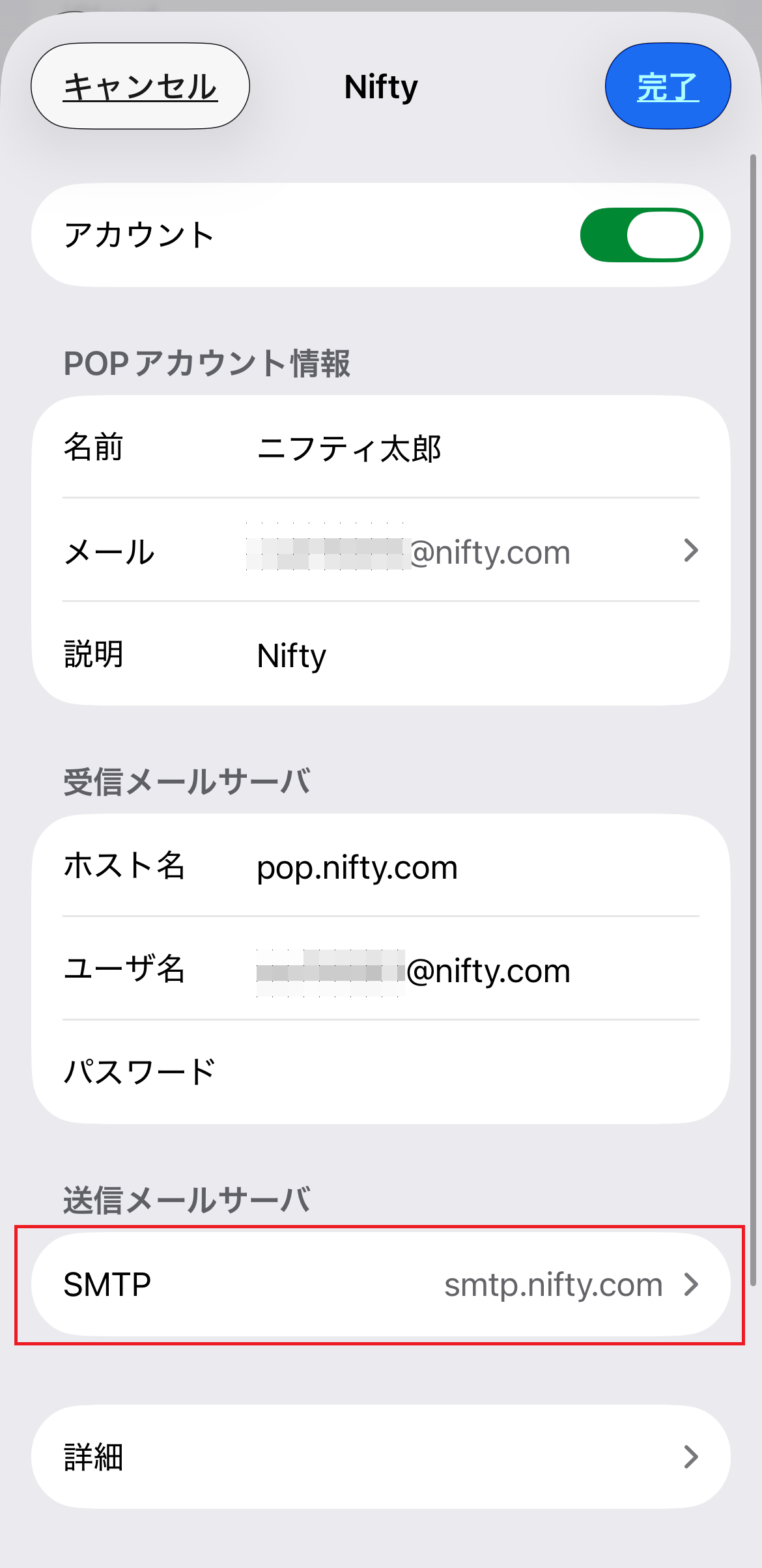
10. 手順6の画面に戻ったら、画面を下にスクロールして[SMTP]をタップします。
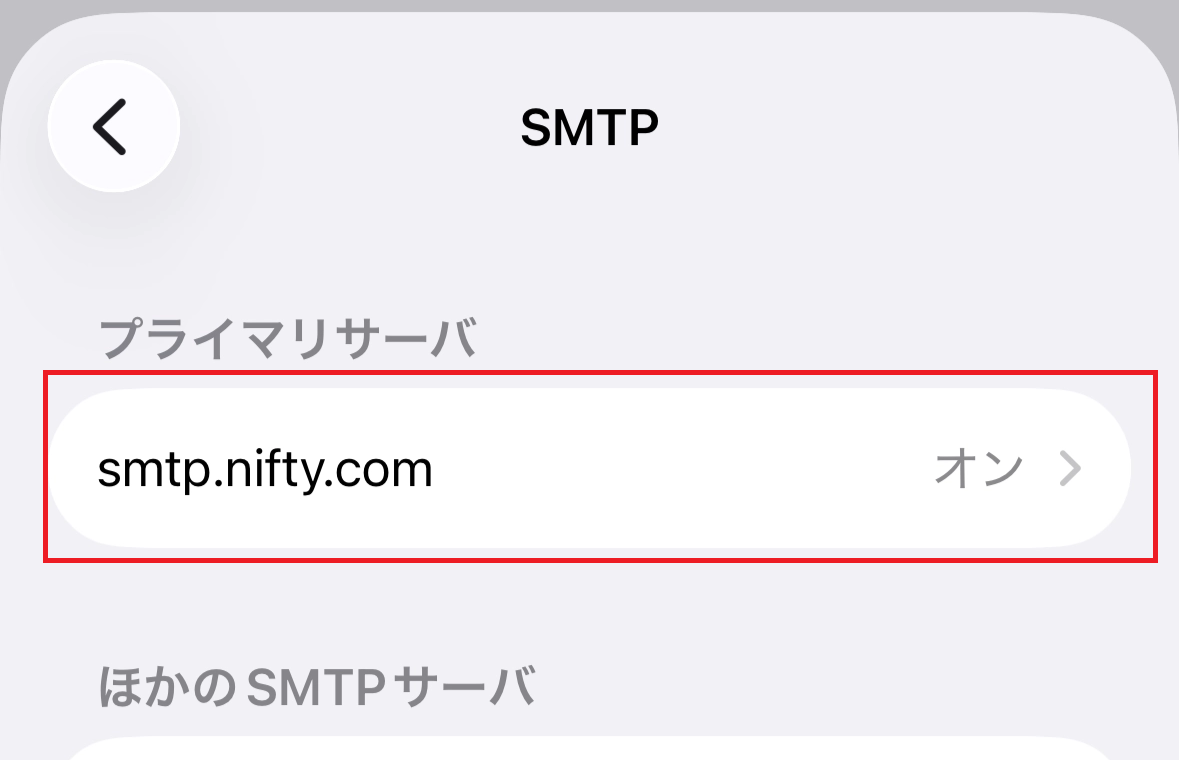
11. 「プライマリサーバ」欄の[smtp.nifty.com]をタップします。
12. 「送信メールサーバ」が以下の設定になっていることを確認します。
設定が異なる場合は、該当する項目をタップして変更してください。
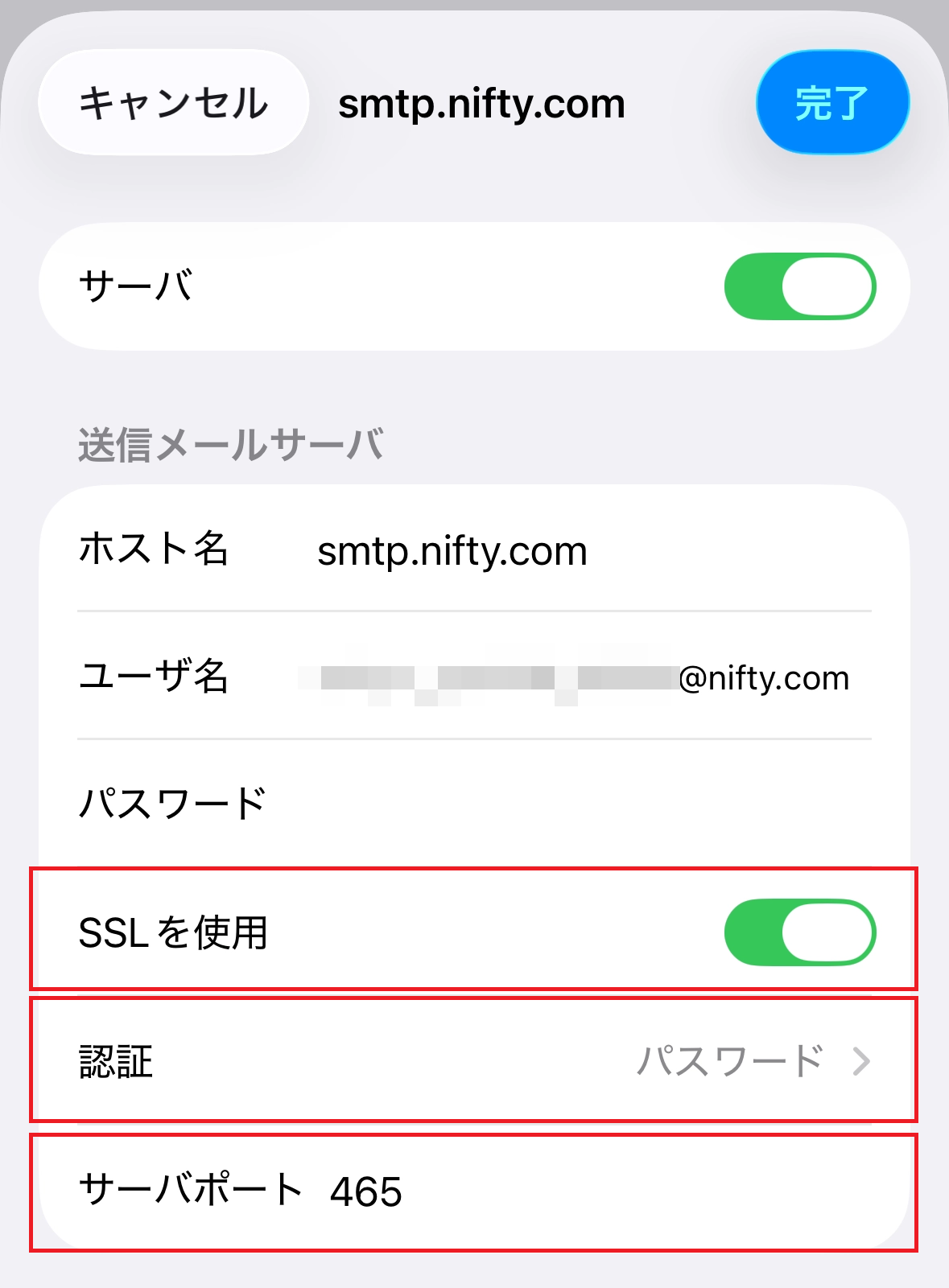
SSLを使用 オン 認証 パスワード
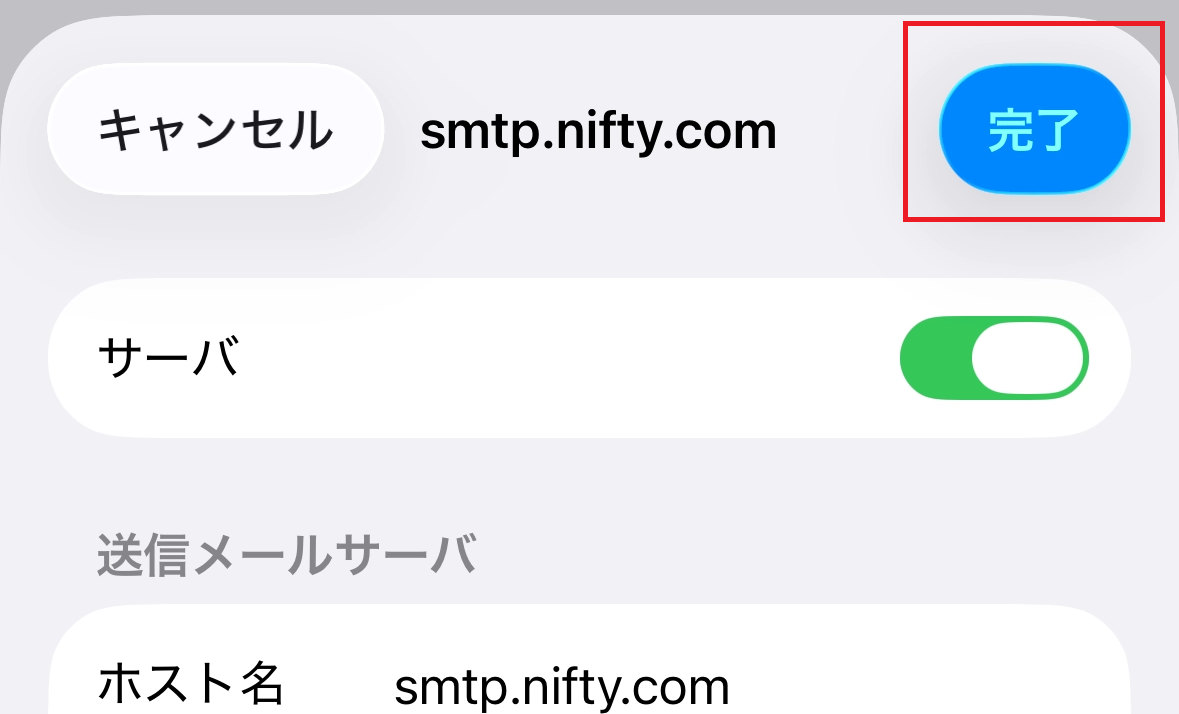
※設定変更時は[ 認証 ]をタップし、表示された画面で[ パスワード ]をタップしてチェックを付けてください。前の画面に戻るには、画面左上の戻るボタン(<)をタップしてください。サーバポート 465 13. 設定変更が完了したら、画面右上の[完了]をタップします。
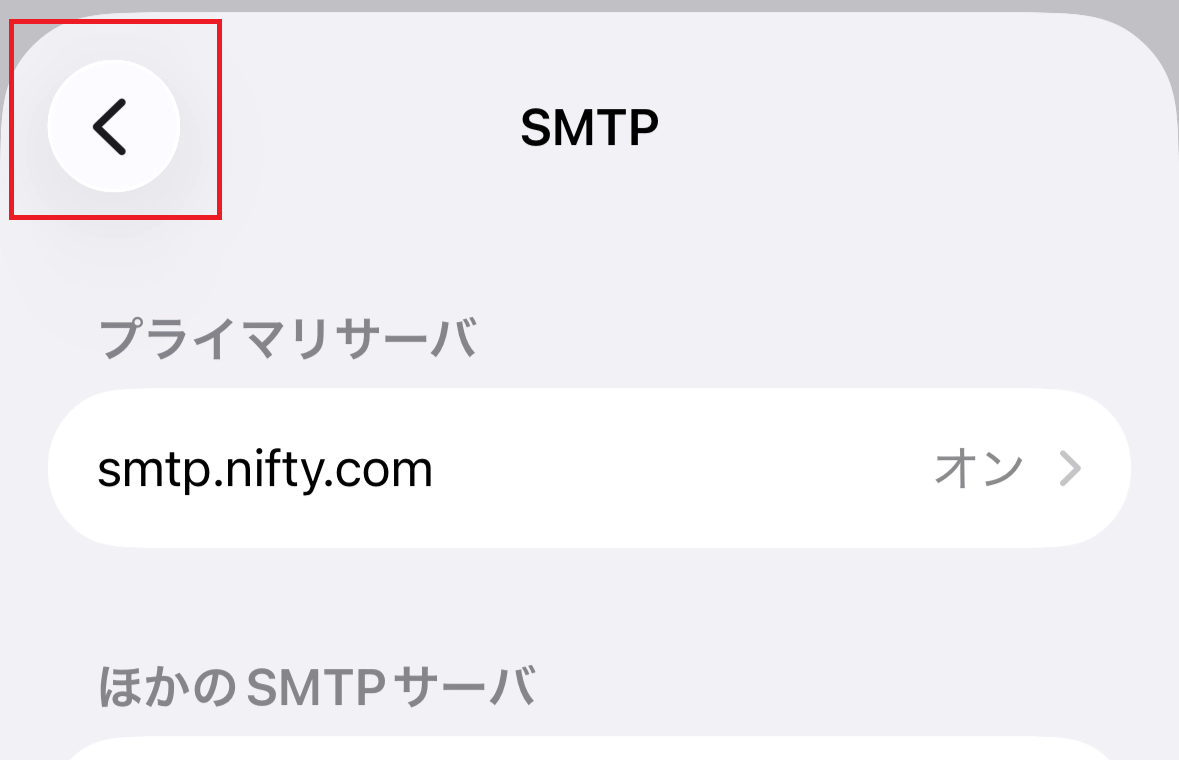
14. 「SMTP」画面に戻ったら、画面左上の戻るボタン(<)をタップします。
15. アカウント情報の画面に戻ったら、画面右上の[完了]をタップして設定を反映します。
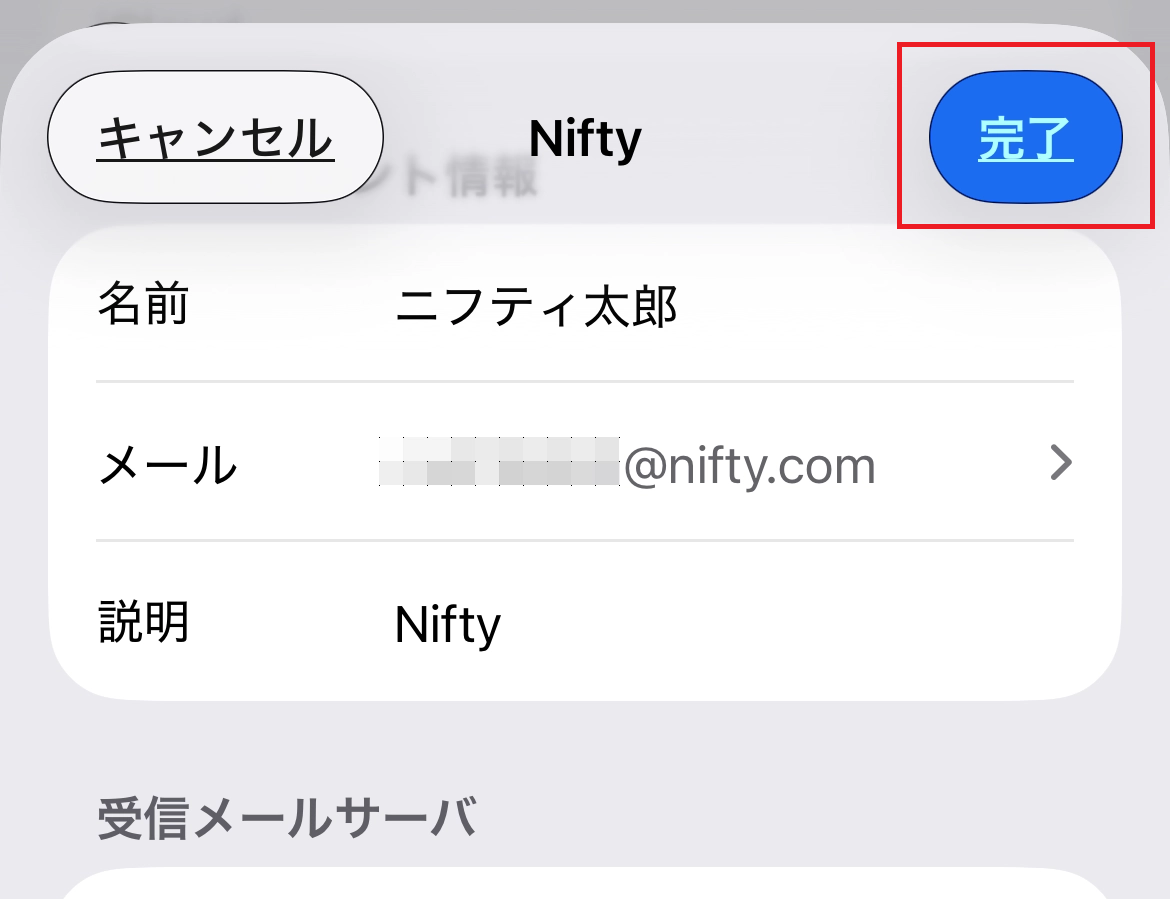
以上でPOPアカウントの設定は完了です。
設定画面を閉じて、通常どおりメールをご利用ください。IMAPアカウントの設定方法
6. アカウント情報の画面が表示されます。
画面に「IMAPアカウント情報」と表示され、受信メールサーバのホスト名が「imap.nifty.com」になっていることを確認してください。
(※「POPアカウント情報」と表示されている場合は、▶POPアカウントの設定方法に進んでください。)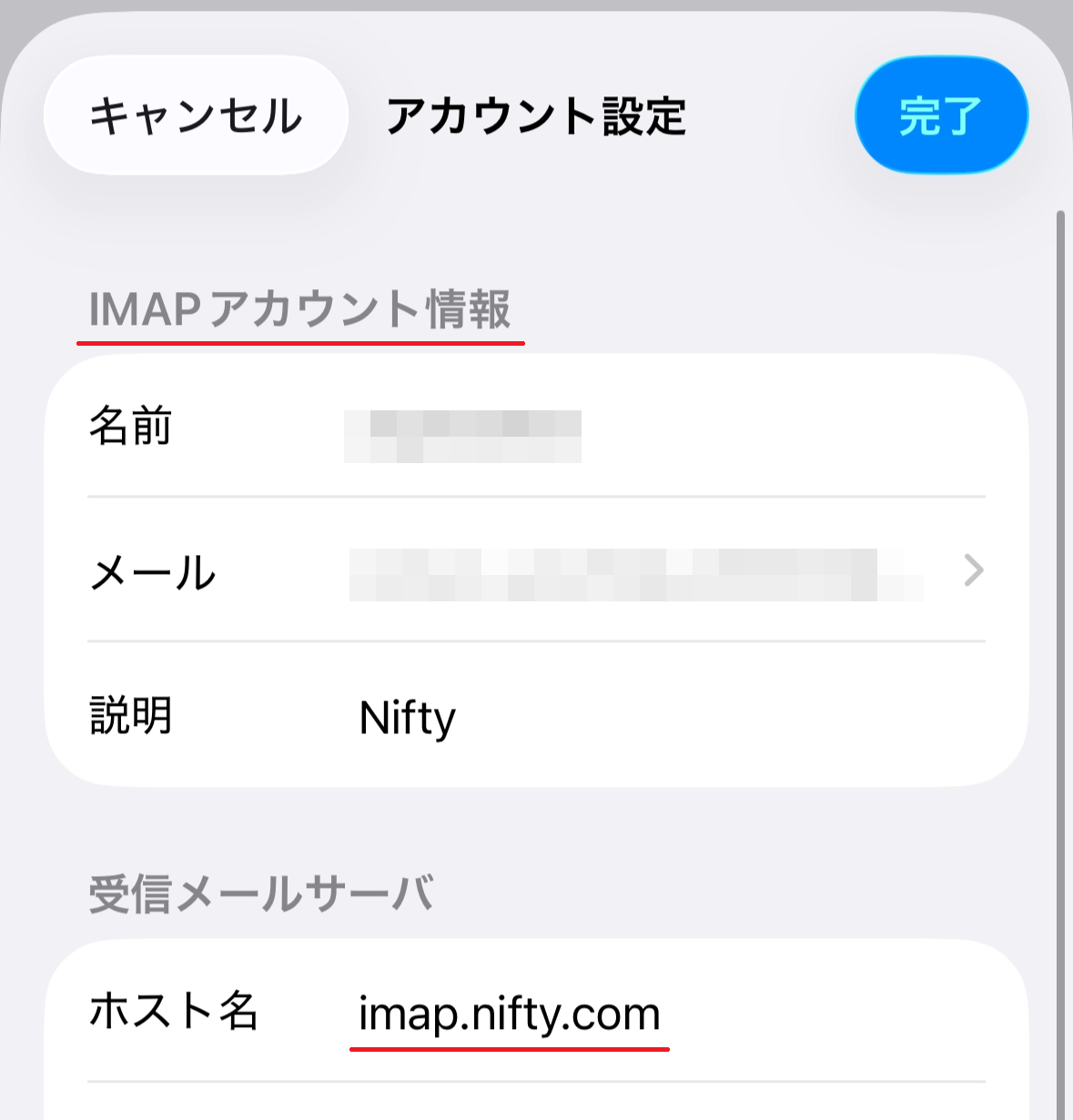
7. まず、メールの受信設定を確認します。画面下部の[詳細]をタップします。
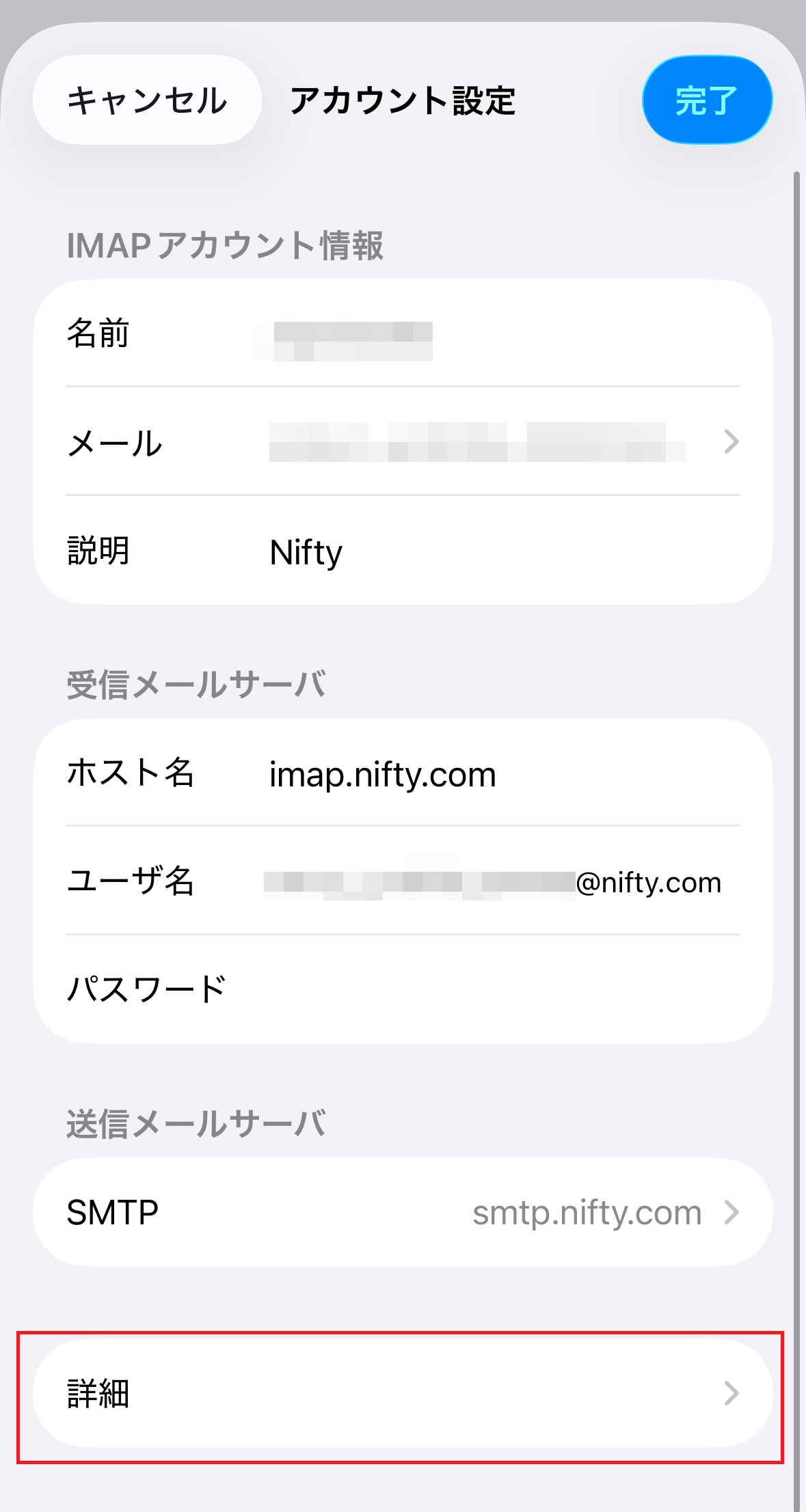
8. 「受信設定」が以下の設定になっていることを確認します。
設定が異なる場合は、該当する項目をタップして変更してください。
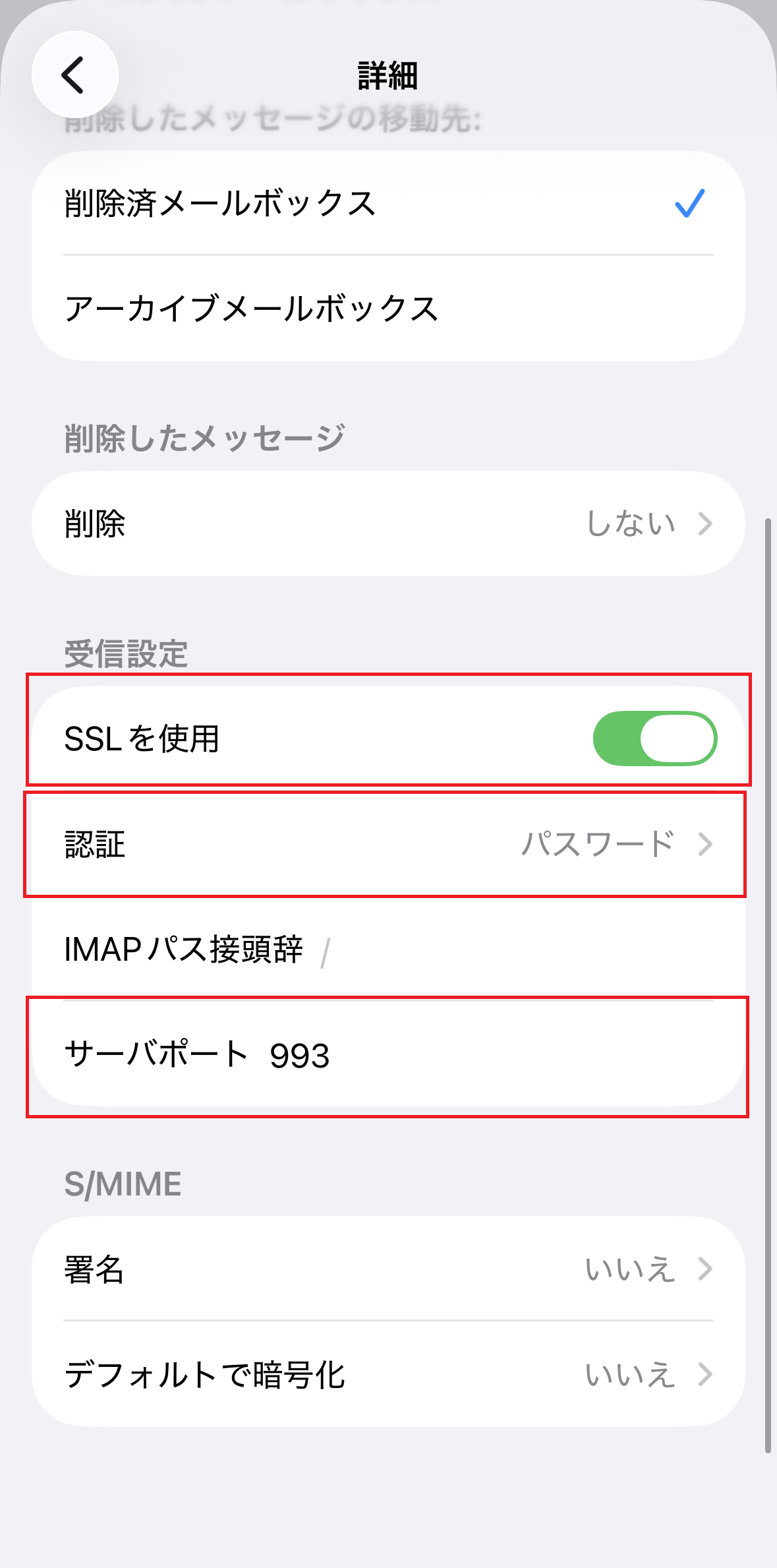
SSLを使用 オン 認証 パスワード
※設定変更時は[ 認証 ]をタップし、表示された画面で[ パスワード ]をタップしてチェックを付けてください。前の画面に戻るには、画面左上の戻るボタン(<)をタップしてください。サーバポート 993 9. 設定変更が完了したら、画面左上の戻るボタン(<)をタップします。
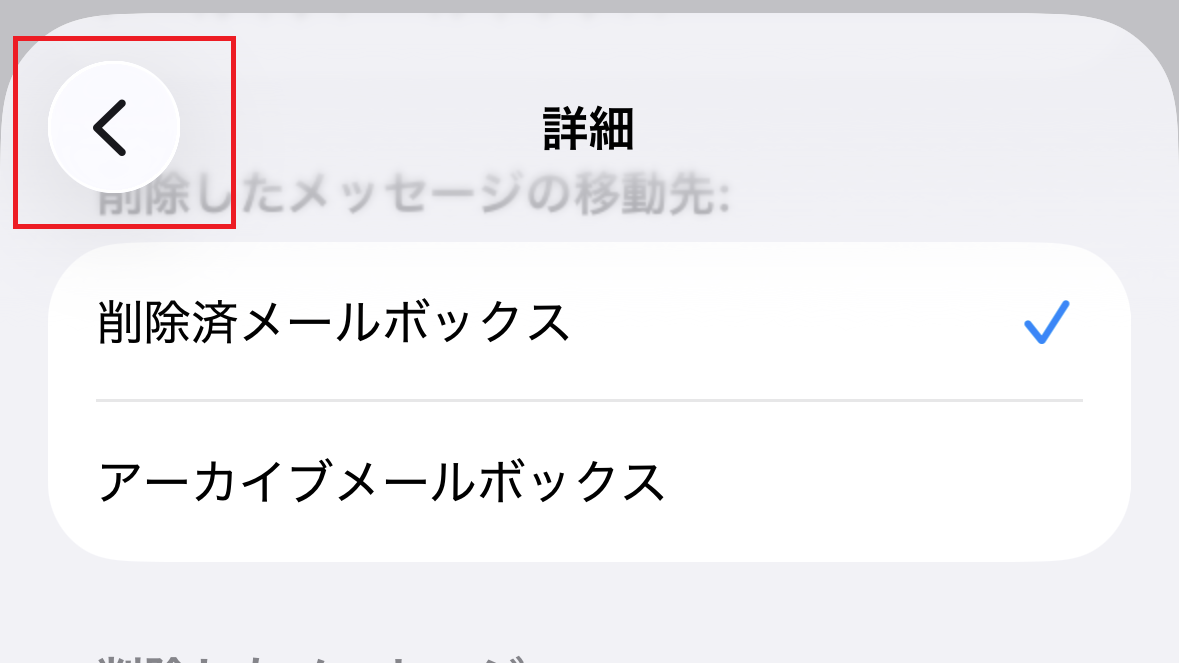
10. 手順6の画面に戻ったら、画面を下にスクロールして[SMTP]をタップします。
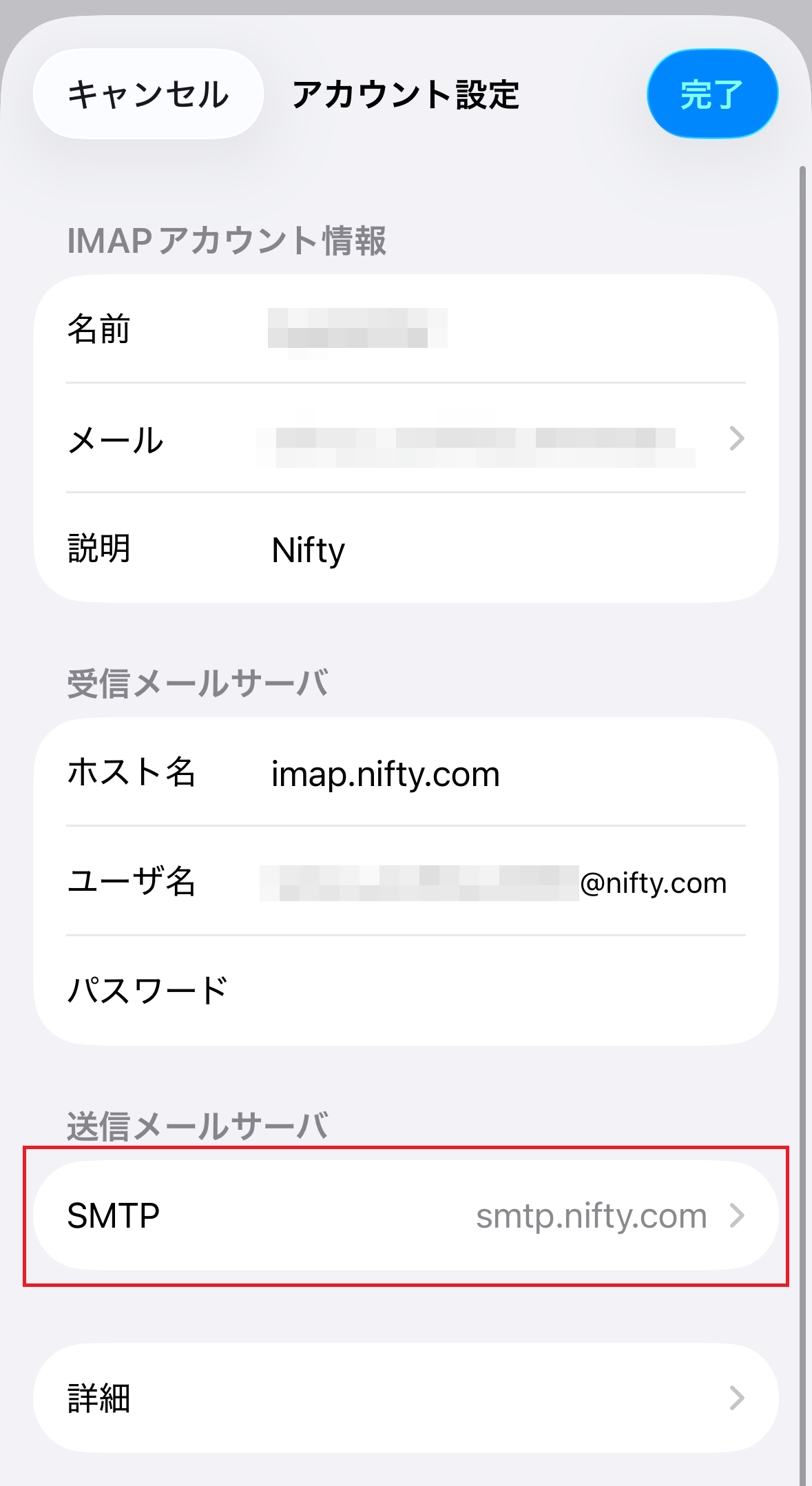
11. 「プライマリサーバ」欄の[smtp.nifty.com]をタップします。
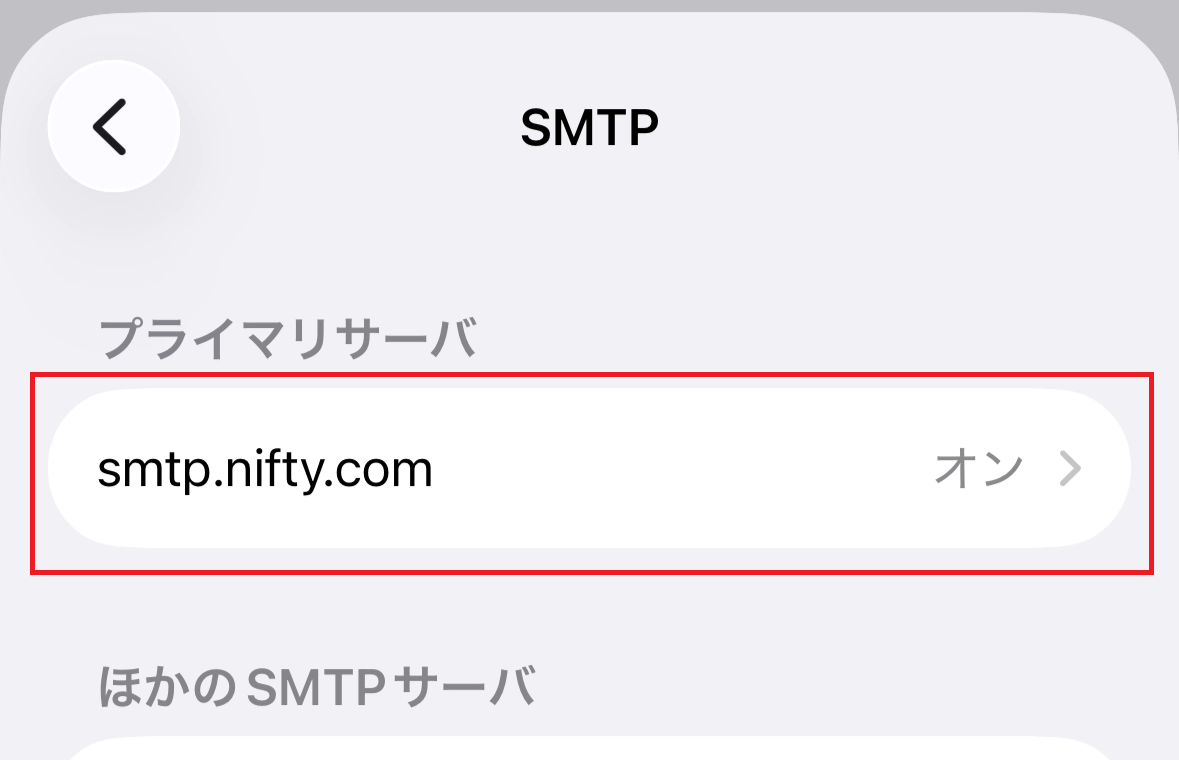
12. 「送信メールサーバ」が以下の設定になっていることを確認します。
設定が異なる場合は、該当する項目をタップして変更してください。
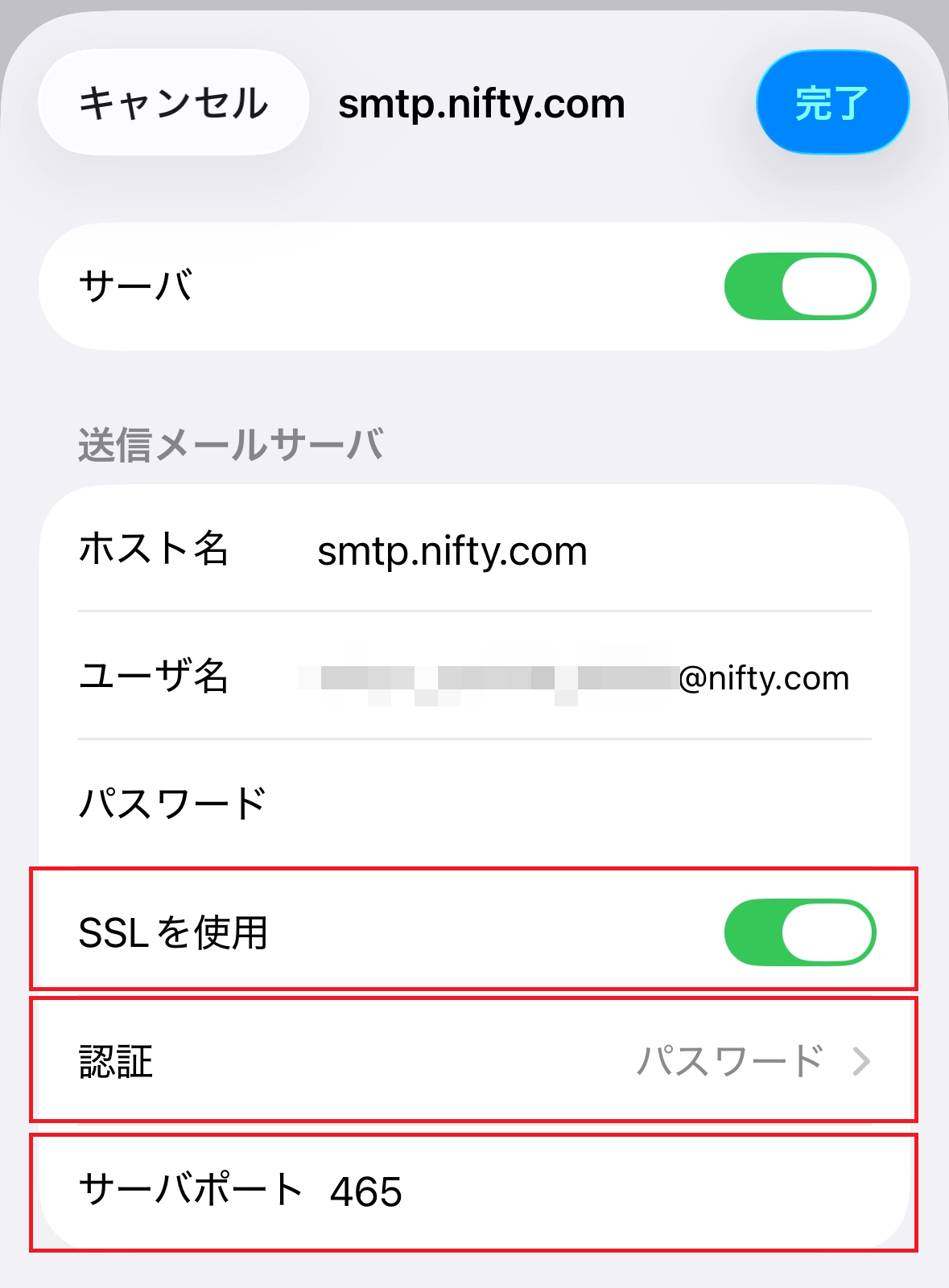
SSLを使用 オン 認証 パスワード
※設定変更時は[ 認証 ]をタップし、表示された画面で[ パスワード ]をタップしてチェックを付けてください。前の画面に戻るには、画面左上の戻るボタン(<)をタップしてください。サーバポート 465 13. 設定変更が完了したら、画面右上の[完了]をタップします。
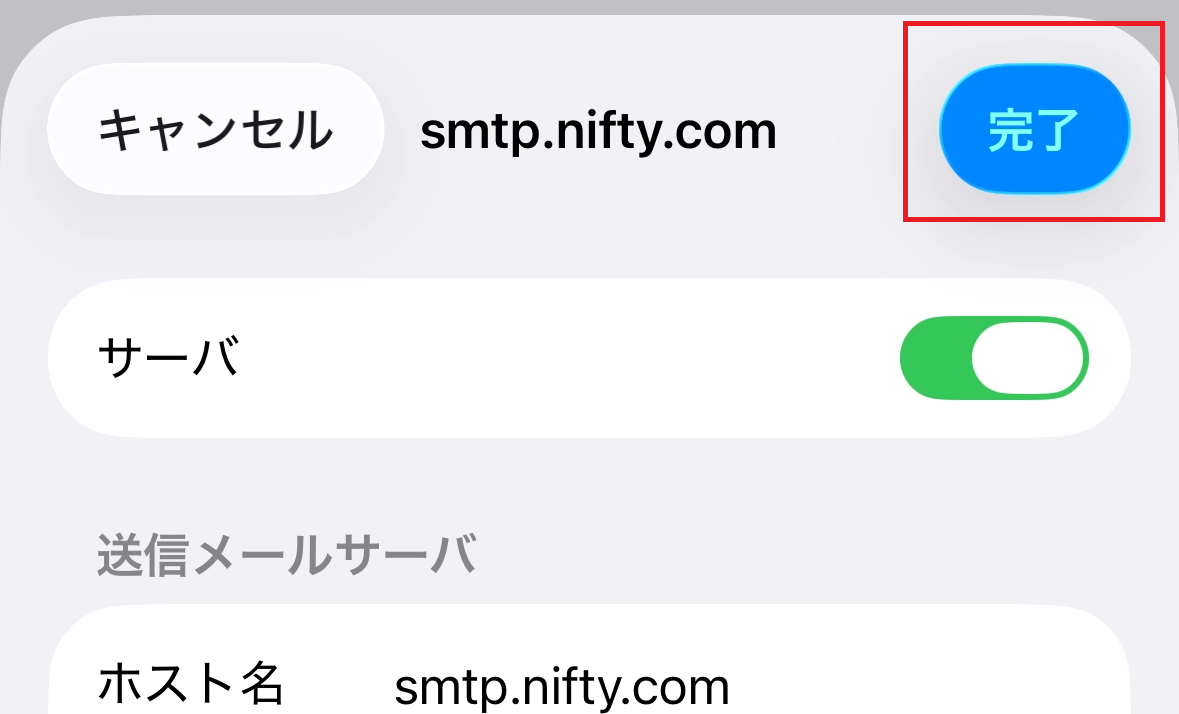
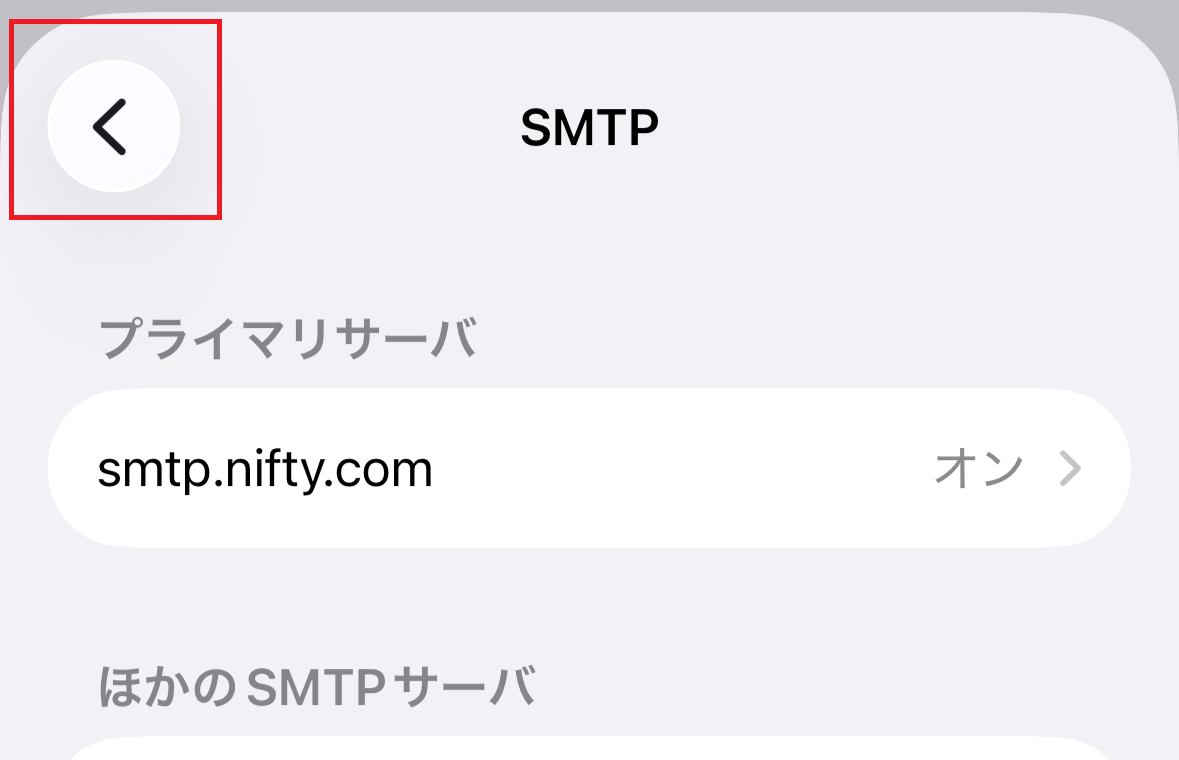
14. 「SMTP」画面に戻ったら、画面左上の戻るボタン(<)をタップします。
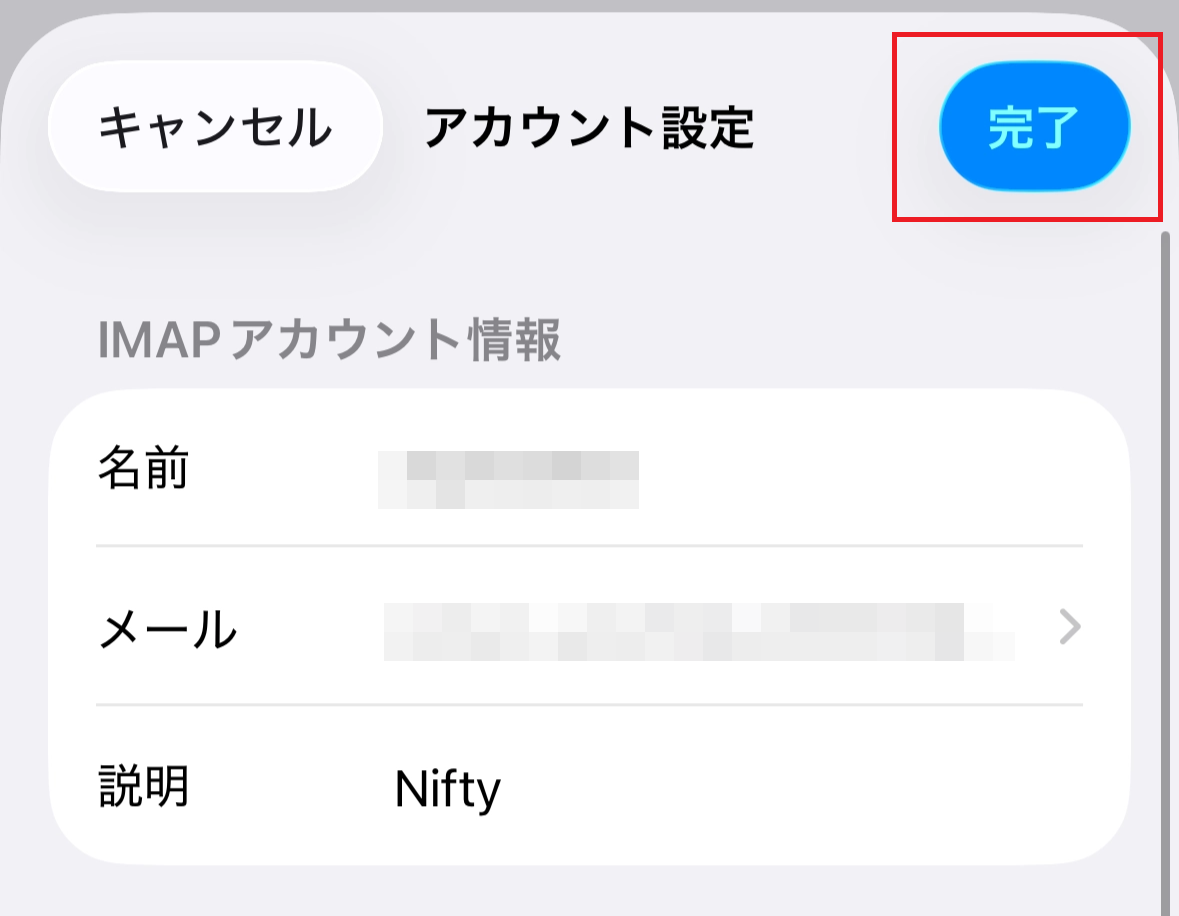
15. アカウント情報の画面に戻ったら、画面右上の[完了]をタップして設定を反映します。
以上でIMAPアカウントの設定は完了です。
設定画面を閉じて、通常どおりメールをご利用ください。急にメールソフトが利用できなくなり、至急メールを確認したい場合
Webメールを利用することで、Webブラウザからメールを見ることができます。(設定不要)
ログイン方法は以下をご覧ください。
▶Webメールのログイン方法