


よくあるご質問
- メールパスワード変更後のメールソフト設定方法(macOS)
-
6/23 当社メールサービスへの
不正アクセスの発生について現在、メールソフトで 一時的に送受信ができなくなっている可能性 がございます。
お手数をおかけしますが、以下をご確認ください。メールパスワードを変更した際は、以下の手順で再設定を行ってください。
※ 以下の手順は、例としてmacOS 26.4の画面でご案内しています。バージョンが変わることで画面や機能、動作が変わる場合があります。
メールアプリ起動(再起動)時、「アカウントに接続できません。」画面が表示された場合
1. 以下の画面が表示された場合、「パスワード」欄に新しいパスワードを入力し、[ OK ]ボタンをクリックします。
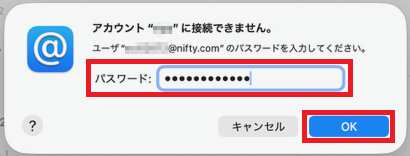
※「アカウント名またはパスワードを確認できません。」と警告が出る場合は、パスワードが正しく入力されていない可能性があります。パスワードが正しいか確認し、時間を置いてもう一度パスワードを入力してください。
以上で設定は完了です。問題なくメールの送受信ができることをご確認ください。
「アカウントに接続できません。」画面が表示されない場合
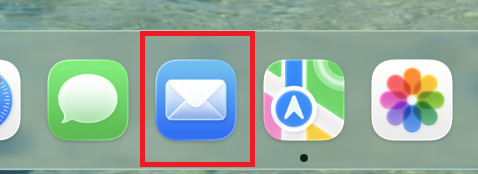
1. Dockから [ メール ] を起動します。
※ Dockに [ メール ] がない場合は、[ アプリケーション ] から [ メール ] を起動してください。
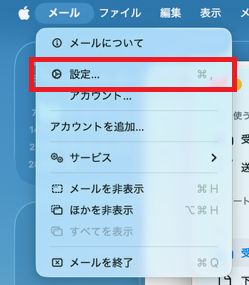
2. メニューの [ メール ] → [ 設定… ] をクリックして画面を表示します。
3. 画面上部の [ アカウント ] をクリックし、メールパスワードを変更するアカウントを選択します。アカウントを選択したら、[サーバ設定]をクリックしサーバー設定の画面を表示します。
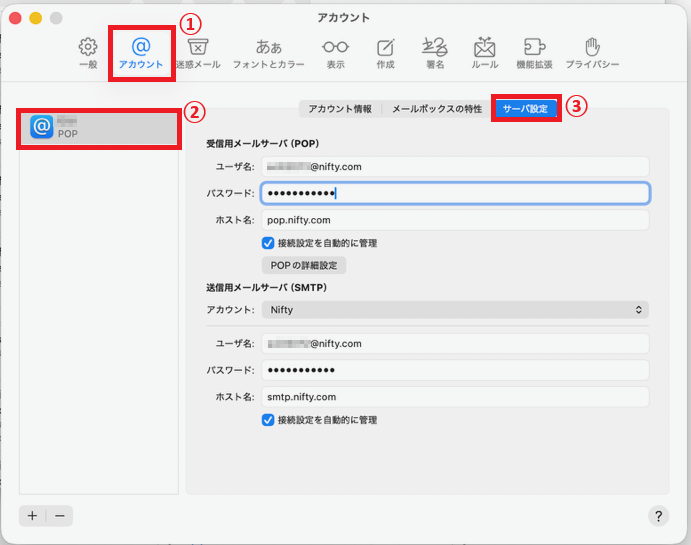
4. 「受信用メールサーバー」と「送信用メールサーバー」のパスワードをそれぞれ書き換えた後、[保存]をクリックします。
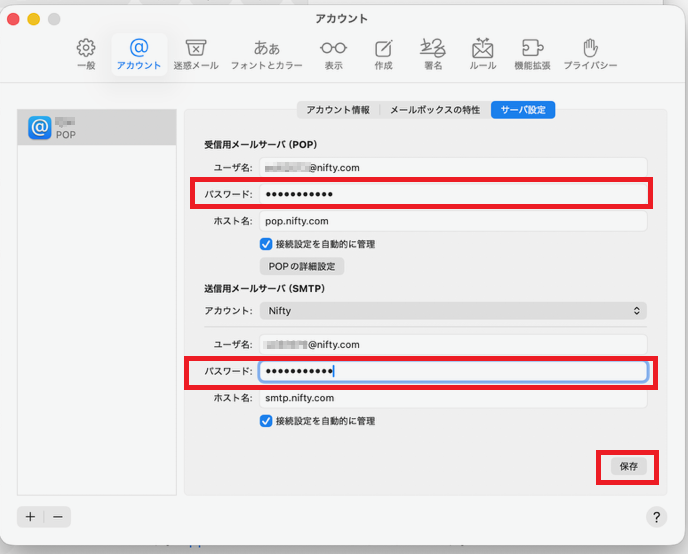
以上で設定は完了です。設定画面を閉じて、正常に送受信できるかご確認ください。
■至急メールを確認したい場合
Webメールを利用することで、Webブラウザからメールを見ることができます。(設定不要)
ログイン方法は以下をご覧ください。
▶Webメールのログイン方法